
Att testa om villkor är sanna eller falska och göra logiska jämförelser mellan uttryck är vanligt för många aktiviteter. Du kan använda funktionerna OCH,ELLER,ICKE och OM för att skapa villkorsformler.
I OM-funktionen används till exempel följande argument:

Formel som använder funktionen OM
 logical_test: Villkoret som du vill kontrollera.
 value_if_true: Värdet som ska returneras om villkoret är Sant.
 value_if_false: Värdet som ska returneras om villkoret är Falskt.
Mer information om hur du skapar formler finns i Skapa eller ta bort en formel.
Vad vill du göra?
- Skapa en villkorsstyrd formel som resulterar i ett logiskt värde (SANT eller FALSKT)
- Skapa en villkorsformel som resulterar i en annan beräkning eller i värden som inte är SANT eller FALSKT
Skapa en villkorsstyrd formel som resulterar i ett logiskt värde (SANT eller FALSKT)
Använd funktionerna och operatorerna OCH,ELLER och ICKE som visas i följande exempel för att utföra den här åtgärden.
Exempel
Detta blir enklare att förstå om du kopierar exemplet till ett kalkylblad.
Hur kopierar jag ett exempel?
- Markera exemplet i den här artikeln.
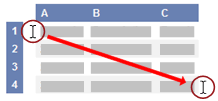
Markera ett exempel i hjälpen - Tryck på Ctrl+C.
- Skapa en tom arbetsbok eller ett tomt kalkylblad i Excel.
- Markera cell A1 i kalkylbladet och tryck på Ctrl+V.
Viktigt
För att exemplet ska fungera måste du klistra in det i cell A1 i kalkylbladet.
- Om du vill växla mellan att visa resultatet och de formler som returnerar resultatet trycker du på Ctrl+§. Du kan också gå till fliken Formler och klicka på Visa formler i gruppen Formelgranskning.
När du har kopierat exemplet till ett tomt kalkylblad kan du anpassa det efter dina behov.
| Data |
|---|
| 15 |
| 9 |
| 8 |
| Kugghjul |
| Widgetar |
| Formel | Beskrivning (Resultat) |
|---|---|
| =OCH(A2>; A3; A2<; A4) | Avgör om värdet i cell A2 är större än värdet i cell A3 och även om värdet i A2 är mindre än värdet i A4. (FALSKT) |
| =ELLER(A2>; A3; A2<; A4) | Avgör om värdet i cell A2 är större än värdet i A3 eller om värdet i A2 är mindre än värdet i A4. (SANT) |
| =ICKE(A2+A3=24) | Avgör om summan av värdena i cellerna A2 och A3 inte är lika med 24. (FALSKT) |
| =ICKE(A5="Kedjehjul") | Avgör om värdet i cell A5 inte är lika med "Kedjehjul". (FALSKT) |
| =ELLER(A5<>"Kedjehjul";A6 = "Widgetar") | Avgör om värdet i cell A5 inte är lika med "Kedjehjul" eller om värdet i A6 är lika med "Widgetar". (SANT) |
Mer information om hur du använder funktionerna finns i Funktionen OCH, funktionen ELLER och funktionen INTE.
Skapa en villkorsformel som resulterar i en annan beräkning eller i värden som inte är SANT eller FALSKT
Använd funktionerna och operatorerna OM ,OCHoch ELLER som visas i följande exempel för att utföra den här åtgärden.
Exempel
Detta blir enklare att förstå om du kopierar exemplet till ett kalkylblad.
Hur kopierar jag ett exempel?
Markera exemplet i den här artikeln.
Viktigt!
Markera inte rad- eller kolumnrubrikerna.
Markera ett exempel i hjälpenTryck på Ctrl+C.
Skapa en tom arbetsbok eller ett tomt kalkylblad i Excel.
Markera cell A1 i kalkylbladet och tryck på Ctrl+V.
Viktigt
För att exemplet ska fungera måste du klistra in det i cell A1 i kalkylbladet.
- Om du vill växla mellan att visa resultatet och de formler som returnerar resultatet trycker du på Ctrl+§. Du kan också gå till fliken Formler och klicka på Visa formler i gruppen Formelgranskning.
När du har kopierat exemplet till ett tomt kalkylblad kan du anpassa det efter dina behov.
| Data |
|---|
| 15 |
| 9 |
| 8 |
| Kugghjul |
| Widgetar |
| Formel | Beskrivning (Resultat) |
|---|---|
| =OM(A2=15; "OK"; "Inte OK") | Returnera "OK" om värdet i cell A2 är lika med 15. Annars returneras "Inte OK". (OK) |
| =OM(A2<>15; "OK"; "Inte OK") | Returnera "OK" om värdet i cell A2 inte är lika med 15. Annars returneras "Inte OK". (Inte OK) |
| =OM(ICKE(A2<=15); "OK";"Inte OK") | Om värdet i cell A2 inte är mindre än eller lika med 15 returneras "OK". Annars returneras "Inte OK". (Inte OK) |
| =OM(A5<>"KEDJEHJUL";"OK";"Inte OK") | Om värdet i cell A5 inte är lika med "KEDJEHJUL", returneras "OK". Annars returneras "Inte OK". (Inte OK) |
| =OM(OCH(A2>A3; A2<A4); "OK";"Inte OK") | Om värdet i cell A2 är större än värdet i cell A3 och värdet i A2 också är mindre än värdet i A4 returneras "OK". Annars returneras "Inte OK". (Inte OK) |
| =OM(OCH(A2<>A3; A2<>A4); "OK";"Inte OK") | Om värdet i cell A2 inte är lika med A3 och värdet i A2 inte heller är lika med värdet i A4 returneras "OK". Annars returneras "Inte OK". (OK) |
| =OM(ELLER(A2>A3; A2<A4); "OK";"Inte OK") | Om värdet i cell A2 är större än värdet i A3 eller om värdet i A2 är mindre än värdet i A4 returneras "OK". Annars returneras "Inte OK". (OK) |
| =OM(ELLER(A5<>"Kedjehjul"; A6<>"Widgetar"); "OK";"Inte OK") | Om värdet i cell A5 inte är lika med "Kedjehjul" eller om värdet i A6 inte är lika med "Widgetar" returnerar du "OK". Annars returneras "Inte OK". (Inte OK) |
| =OM(ELLER(A2<>A3; A2<>A4); "OK";"Inte OK") | Om värdet i cell A2 inte är lika med värdet i A3 eller om värdet i A2 inte är lika med värdet i A4 returneras "OK". Annars returneras "Inte OK". (OK) |
Mer information om hur du använder funktionerna finns i artiklarna om funktionen, funktionen OCH och funktionen ELLER.