
Vill du se en specifik arbetsbok direkt när du öppnar Excel? Eller har du en anpassad mall som du vill använda varje gång du skapar en ny arbetsbok? Med några enkla steg kan du anpassa vad som visas när Excel öppnas eller när en ny arbetsbok eller ett nytt blad skapas.
Gör något av följande:
Öppna en specifik arbetsbok automatiskt när Excel öppnas
Flytta den arbetsbok som du vill använda till mappen Start/Excel:
- Skriv autostart i sökrutan i Finder och tryck på RETUR.
- Dubbelklicka på startmappen i resultatet och dubbelklicka sedan på Excel-mappen .
- Flytta arbetsboken till den här mappen.
Om arbetsboken du vill använda är lagrad på en nätverksenhet, eller om du inte vill flytta arbetsboken från dess aktuella plats, skapar du ett alias för filen. Mer information om hur du skapar alias finns i Apple-hjälpen.
Förhindra att en arbetsbok öppnas automatiskt
- Skriv autostart i sökrutan i Finder och klicka på Den här datorn som söktyp.
- Dubbelklicka på startmappen i sökresultatet och dubbelklicka sedan på Excel-mappen .
- Flytta arbetsboken från den här mappen.
Öppna automatiskt alla arbetsböcker i en mapp när Excel öppnas
- Klicka på Inställningar på Excel-menyn.
- Klicka på knappen Allmänna
 under Redigering.
 - I rutan Öppna alla filer i vid start anger du platsen för de filer som du vill att Excel ska öppna automatiskt.
Använda en anpassad mall för alla nya arbetsböcker
När Excel öppnar en ny arbetsbok skapas den nya filen från en mall som kallas Arbetsbok. Om du vill använda en anpassad mall måste du ersätta standardarbetsboksmallen med din egen.
Öppna den mall som du vill använda som den nya standardmallen.
Klicka på Spara>som.
Skriv "Bok" i rutan Spara som och välj Excel-mall (.xltx) eller Excel-Macro-Enabled mall (.xltm) i listrutan Filformat, beroende på vilken som är lämplig.
Du måste spara mallen i startmappen och filen måste heta "Book.xltx" (eller .xltm).Klicka på nedpilen bredvid Spara som i dialogrutan Spara som.
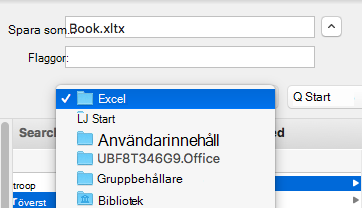
Skriv "autostart" i sökrutan och tryck på RETUR.
Dubbelklicka på startmappen i sökresultatet, dubbelklicka på Excel-mappen och klicka sedan på Spara.
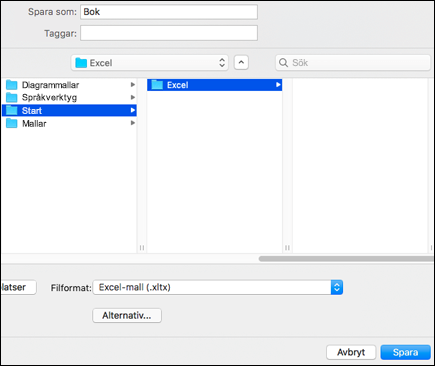
Den här filen används bara som den nya arbetsboksmallen om den har namnet "Book.xltx" eller "Book.xltm".Stäng och öppna Excel igen för att den nya mallen ska börja gälla.
Ändra platsen för mappen Personliga mallar
I mappen Personliga mallar kan du spara anpassade mallar som visas på fliken "Personligt" när du väljer "Nytt från mall" i Excel.
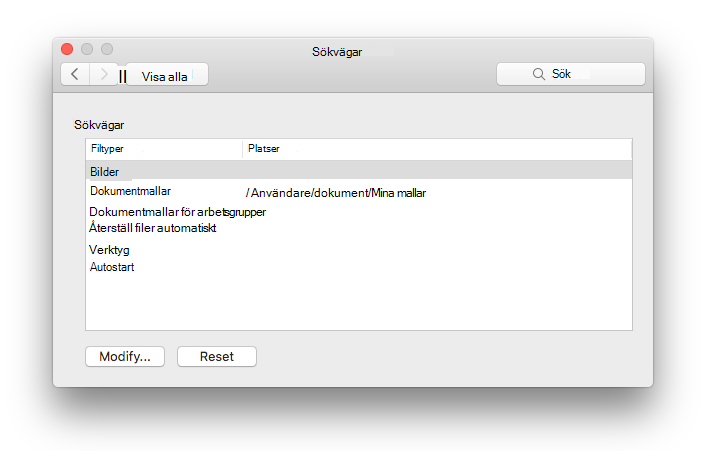
- Mappen personliga mallar kan anges i Microsoft Word, eftersom mappen används av Word och Excel. För att ändra platsen för personmallar startar Microsoft Word och går sedan till Word menyn > Inställningar > Filplatser. Välj Användarmallar och ställ in den i önskad mapp.
Ändra antal blad i nya arbetsböcker
- Klicka på Inställningar på Excel-menyn.
- Klicka på knappen Allmänna under Redigering.
- Ange hur många blad du vill ha i arbetsboken i rutan Blad i ny arbetsbok .
Ändra teckensnitt och teckenstorlek för nya blad
Du kan ändra standardteckensnittet som används i Excel varje gång du öppnar en ny arbetsbok. Som standard är texten i alla Excel-arbetsböcker Brödtext i 12 punkter.
Klicka på Inställningar på Excel-menyn.
Klicka på knappen Allmänna
under Redigering.Klicka på det teckensnitt du vill använda i listan Standardteckensnitt .
Skriv eller klicka på en teckenstorlek i listan Teckenstorlek .
Obs
Du måste avsluta och sedan öppna Excel igen för att börja använda det nya standardteckensnittet och teckenstorleken. Det nya standardteckensnittet och teckenstorleken används endast i nya arbetsböcker som du skapar efter att du öppnar Excel igen. Befintliga arbetsböcker påverkas inte.
Dölj arbetsboksgalleriet i Excel när du öppnar Excel
- Klicka på Inställningar på Excel-menyn.
- Klicka på knappen Allmänna under Redigering.
- Avmarkera kryssrutan Öppna Arbetsboksgalleriet när Excel öppnas .
Nästa gång du öppnar Excel öppnas en tom arbetsbok.