
Obs
Information om XML-mappningen och datakällan sparas tillsammans med arbetsboken, inte tillsammans med ett specifikt kalkylblad. Användare som vill vålla skada kan visa känslig information i ett VBA-makro (Visual Basic for Applications). Om du sparar arbetsboken i ett makroaktiverat öppet Excel-filformat kan informationen dessutom granskas i Anteckningar eller ett annat textredigeringsprogram.
Ta bort definitionen av datakällan för XML-mappningen från arbetsboken
Om du vill fortsätta använda mappningsinformationen men ta bort potentiellt känslig information om datakällan kan du ta bort definitionen av datakällan i XML-schemat från arbetsboken. I så fall kan du fortfarande exportera XML-data.
Med den här proceduren tas den aktuella definitionen av datakällan permanent bort från XML-mappningen.
Klicka på en mappad cell för att välja den XML-mappning du vill använda.
Om fliken Utvecklare inte visas tar du fram den på följande sätt:
- Klicka på Alternativ> förmenyfliksområdet på fliken Arkiv.
- Markera kryssrutan Utvecklare .
Klicka på Kartegenskaper på fliken Utvecklare.
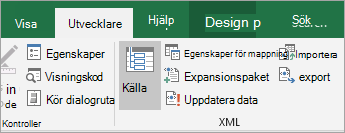
Avmarkera kryssrutan Spara definitionen av datakällan i arbetsboken under Datakälla i dialogrutan Egenskaper för XML-mappning.
Det här alternativet är markerat som standard. Inga data tas bort från kalkylbladet även om du avmarkerar det här alternativet.
Viktigt!
Datakällans definition innehåller anslutningsinformation om importerade XML-data. Om du tar bort den här informationen kan ingen annan se informationen, men du kan fortfarande exportera mappade data till en XML-fil. Om du importerar XML-datafilen igen sparas definitionen av datakällan med filen.
Ta bort XML-mappning från en arbetsbok
Om du tar bort ett kalkylblad innan du tar bort XML-mappningen sparas mappningsinformationen, om datakällor och annan potentiellt känslig information, i arbetsboken. Om du uppdaterar arbetsboken för att ta bort den känsliga informationen måste du ta bort XML-mappningen innan du tar bort kalkylbladet så att mappningsinformationen permanent tas bort från arbetsboken.
Om fliken Utvecklare inte visas tar du fram den på följande sätt:
- Klicka på Alternativ> förmenyfliksområdet på fliken Arkiv.
- Markera kryssrutan Utvecklare .
Klicka på Källa i gruppen XML på fliken Utvecklare.
Klicka på XML-mappningar i åtgärdsfönstret XML-källa.
Dialogrutan XML-mappningar visas.
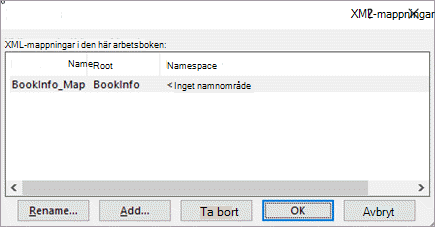
Markera den XML-mappning du vill ta bort.
Klicka på Ta bort och sedan på OK.
Obs
Om du tar bort en XML-mappning tas endast XML-mappningen bort och inga data som XML-mappningen för närvarande är mappad till tas bort.
Behöver du mer hjälp?
Du kan alltid fråga en expert i Excel Tech Community eller få support i Communities.