
Om du skapar ett anpassat talformat för ett 16-siffrigt kreditkortsnummer (till exempel ################ eller ####-##-##-#####) ändrar Excel den sista siffran till en nolla eftersom Excel ändrar alla siffror efter den femtonde platsen till nollor.
Dessutom visar Excel talet i exponentiell notation och ersätter en del av talet med E+n, där E (som betecknar exponent) multiplicerar föregående tal med 10 till n:e strömförsörjningen. Om du vill visa ett 16-siffrigt kreditkortsnummer i sin helhet måste du formatera numret som text.
Av säkerhetsskäl kan du dölja alla förutom de sista siffrorna i ett kreditkortsnummer genom att använda en formel som innehåller funktionerna SAMMANFOGA,HÖGER och REP.
Visa alla kreditkortsnummer
Markera cellen eller ett område med celler som du vill formatera.
Markera en cell eller ett cellområdeOm du vill markera Gör du så här En enda cell Klicka på cellen eller tryck på piltangenterna om du vill flytta cellen. Ett cellområde Klicka i den första cellen i området och dra sedan till den sista cellen. Du kan också hålla ned Skift medan du trycker på piltangenterna om du vill utvidga markeringen.
Du kan också markera den första cellen i området och sedan trycka på F8 om du vill utöka de markerade cellerna med hjälp av piltangenterna. Tryck på F8 igen om du vill sluta utöka markeringen.Ett stort cellområde Klicka i den första cellen och håll sedan ned Skift och klicka i den sista cellen i området. Du visar den sista cellen genom att rulla dit. Alla celler i ett kalkylblad Klicka på Markera alla.

Om du vill markera hela kalkylbladet kan du också trycka på CTRL+A.
Notera: Om kalkylbladet innehåller data markeras det aktuella området med CTRL+A. Om du trycker på CTRL+A en gång till markeras hela kalkylbladet.Diskontinuerliga celler eller cellområden Markera den första cellen eller cellområdet och håll sedan ned CTRL medan du markerar de andra cellerna eller områdena.
Du kan också markera den första cellen eller cellområdet och sedan trycka på SKIFT+F8 för att lägga till diskontinuerliga celler eller cellområden i markeringen. När du är klar med markeringen trycker du på SKIFT+F8 igen.
Notera: Det går inte att avbryta markeringen av en cell eller ett cellområde i en icke angränsande markering utan att avbryta hela markeringen.En hel rad eller kolumn Klicka på rad- eller kolumnrubriken.
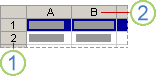
1. Radrubrik
2. Kolumnrubrik
Du kan också markera cellerna i en rad eller kolumn genom att markera den första cellen och sedan trycka på CTRL+SKIFT+PILTANGENT (HÖGERPIL eller VÄNSTERPIL för rader och UPPIL eller NEDPIL för kolumner).
Notera: I raden eller kolumnen som innehåller data markerar CTRL+SKIFT+PILTANGENT raden eller kolumnen fram till den sista cellen som används. Om du trycker på CTRL+SKIFT+PILTANGENT en andra gång markeras hela raden eller kolumnen.Intilliggande rader eller kolumner Dra över rad- eller kolumnrubrikerna. Du kan också markera den första raden eller kolumnen och sedan hålla ned SKIFT och markera den sista raden eller kolumnen. Diskontinuerliga rader eller kolumner Klicka på radrubriken i den första raden eller kolumnen i markeringen. Håll sedan ned CTRL medan du klickar på rad- eller kolumnrubrikerna i de övriga raderna eller kolumnerna som du vill lägga till i markeringen. Den första eller sista cellen i en rad eller kolumn Markera en cell i raden eller kolumnen och tryck sedan på CTRL+PILTANGENT (HÖGERPIL eller VÄNSTERPIL för rader, UPPIL eller NEDPIL för kolumner). Den första eller sista cellen i ett kalkylblad eller i en Microsoft Office Excel-tabell Tryck på CTRL+HOME om du vill markera den första cellen i ett kalkylblad eller i en Excel-lista.
Tryck CTRL+END om du vill markera den sista cellen i ett kalkylblad eller i en Excel-lista som innehåller data eller formatering.Celler till den sista cellen som används i kalkylbladet (nedre högra hörnet) Markera den första cellen och tryck sedan på CTRL+SKIFT+END om du vill utöka markeringen av celler till den sista cellen som används i kalkylbladet (nedre högra hörnet). Celler till början av kalkylbladet Markera den första cellen och tryck sedan på CTRL+SKIFT+HOME om du vill utöka markeringen av celler till början av kalkylbladet. Fler eller färre celler än den aktiva markeringen Håll ned SKIFT medan du klickar i den sista cellen som du vill ha med i den nya markeringen. Det rektangulära området mellan active cell och den cell du klickar i blir den nya markeringen. Tips
Klicka på vilken cell som helst i kalkylbladet om du vill avbryta markeringen av celler.
Tips
Du kan också markera tomma celler och sedan ange siffrorna efter att du har formaterat cellerna som text. Siffrorna blir därmed formaterade som text.
Klicka på fliken Start och klicka sedan på
 dialogruteikonen bredvid Tal.
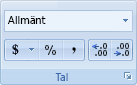
Klicka på Text i rutan Kategori.
Obs
Om du inte ser alternativet Text använder du rullningslisten för att rulla till slutet av listan.
Tips
Om du vill inkludera andra tecken (till exempel bindestreck) i tal som lagras som text, kan du inkludera dem när du skriver kreditkortsnumren.
Visa endast de sista siffrorna i kreditkortsnummer
För vanliga säkerhetsåtgärder kanske du bara vill visa de sista siffrorna i ett kreditkortsnummer och ersätta resten av siffrorna med asterisker eller andra tecken. Det kan du göra genom att använda en formel som innehåller funktionerna SAMMANFOGA,REP och HÖGER .
I följande procedur används exempeldata för att visa hur du kan visa endast de fyra sista siffrorna i ett kreditkortsnummer. När du har kopierat formeln till kalkylbladet kan du justera den så att dina egna kreditkortsnummer visas på liknande sätt.
Skapa en tom arbetsbok eller ett tomt kalkylblad.
I den här hjälpartikeln väljer du följande exempeldata utan rad- och kolumnrubrikerna.
A B 1 Typ Data 2 Kreditkortsnummer 5555-5555-5555-5555 3 Formel Beskrivning (Resultat) 4 =SAMMANFOGA(REP("****-";3), HÖGER(B2;4)) Upprepar textsträngen "****-" tre gånger och kombinerar resultatet med de sista fyra siffrorna i kreditkortsnumret (-****-****-5555) Så här väljer du exempeldata
- Klicka framför texten i cell A1 och dra pekaren över cellerna för att markera all text.
-

Tryck på CTRL+C om du vill kopiera markerade data.
Markera cell A1 i kalkylbladet.
Tryck på CTRL+V för att klistra in kopierade data.
Om du vill växla mellan att visa resultatet och formeln som returnerar resultatet klickar du på Visa formler i gruppen Formelgranskning på fliken Formler.
Tips
Kortkommando: Du kan också trycka på CTRL+' (grav accent).
Obs
- Om du inte vill att andra ska kunna se hela kreditkortsnumret kan du först dölja den kolumn som innehåller numret (kolumn B i exempelinformationen) och sedan skydda kalkylbladet så att obehöriga användare inte kan visa informationen. Mer information finns i Dölja eller visa rader och kolumner och Skydda kalkylblads- eller arbetsbokselement.
- Mer information om de här funktionerna finns i SAMMANFOGA,REP och HÖGER, HÖGERB.