
Det kan vara svårt att kontrollera formlernas riktighet eller att hitta källan till ett fel om formeln använder överordnade eller underordnade celler:
- Överordnade celler – celler som en formel i en annan cell refererar till. Om cell D10 exempelvis innehåller formeln =B5, är cell B5 överordnad i förhållande till cell D10.
- Underordnade celler – dessa celler innehåller formler som refererar till andra celler. Om cell D10 exempelvis innehåller formeln =B5 är cell D10 underordnad i förhållande till cell B5.
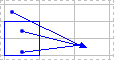
När du kontrollerar dina formler kan du använda kommandona Spåra överordnade och Spåra underordnade för att grafiskt visa och spåra förhållandet mellan cellerna och formlerna med spårningspilar, som visas i den här bilden.
Följ de här stegen om du vill visa formelrelationer mellan celler:
- Klicka påFilalternativ>>Avancerat.
- I avsnittet Visa alternativ för den här arbetsboken markerar du arbetsboken och kontrollerar sedan att Alla är markerat i Visa för objekt.
- Om du vill ange referensceller i en annan arbetsbok måste den vara öppen. Microsoft Office Excel kan inte gå till en cell i en arbetsbok som inte är öppen.
- Gör något av följande.
Spåra celler som tillhandahåller data till en formel (överordnade)
Följ anvisningarna nedan:
Markera cellen som innehåller formeln som du vill leta reda på överordnade celler för.
Om du vill visa en spårningspil till varje cell som tillhandahåller data direkt till den aktiva cellen klickar du på
 för Spåra överordnade i gruppen Formelgranskningpå fliken Formler.
- Blå pilar indikerar celler utan fel. Röda pilar indikerar celler som orsakar fel. Om den markerade cellen refereras till av en cell i ett annat kalkylblad eller en annan arbetsbok, pekar en svart pil från den markerade cellen på en kalkylbladsikon
 . Den andra arbetsboken måste vara öppen för att Excel ska kunna spåra sambanden.
- Blå pilar indikerar celler utan fel. Röda pilar indikerar celler som orsakar fel. Om den markerade cellen refereras till av en cell i ett annat kalkylblad eller en annan arbetsbok, pekar en svart pil från den markerade cellen på en kalkylbladsikon
Klicka på
för Spåra överordnade igen om du vill visa nästa nivå med överordnade celler.Om du vill ta bort spårningspilarna en nivå i taget börjar du med den överordnade cellen längst bort från den aktiva cellen. Klicka sedan på pilen bredvid Ta bort pilar och klicka sedan på Ta bort överordnad pilknappbild
 i gruppen Formelgranskning på fliken Formler. Klicka på knappen igen om du vill ta bort ytterligare en nivå med spårningspilar.
Spåra formler som refererar till en viss cell (underordnade)
Följ anvisningarna nedan:
- Markera den cell som du vill leta reda på underordnade celler för.
- Om du vill visa en spårningspil till varje cell som är underordnad den aktiva cellen klickar du på
 för Spåra underordnade i gruppen Formelgranskning på fliken Formler.
Blå pilar indikerar celler utan fel. Röda pilar indikerar celler som orsakar fel. Om den markerade cellen refereras till av en cell i ett annat kalkylblad eller en annan arbetsbok, pekar en svart pil från den markerade cellen på en kalkylbladsikon . Den andra arbetsboken måste vara öppen för att Excel ska kunna spåra sambanden. - Klicka på knappen Spåra underordnade igen om du vill identifiera nästa nivå med underordnade celler.
- Om du vill ta bort spårningspilarna en nivå i taget, med början vid den underordnade cellen längst ifrån den aktiva cellen, klickar du på pilen bredvid Ta bort pilar i gruppen Formelgranskning på fliken Formler och klickar sedan på Knappbild för att ta bort underordnade pilar
 . Klicka på knappen igen om du vill ta bort ytterligare en nivå med spårningspilar.
Visa alla relationerna i ett kalkylblad
Följ anvisningarna nedan:
- Skriv = (likhetstecknet) i en tom cell.
- Klicka på Markera alla.

- Markera cellen och klicka två gånger på knappen Spåra överordnade i gruppen Formelgranskning på
Om du vill ta bort alla spårningspilar i kalkylbladet klickar du på  för Ta bort pilar i gruppen Formelgranskning på fliken Formler.
Problem: Ett ljud hörs i Microsoft Excel när jag klickar på kommandot Spåra underordnade eller Spåra överordnade.
Om en signal hörs när du klickar på för Spåra underordnade eller Knappen Spåra överordnade har Excel antingen spårat alla nivåer i formeln eller så försöker du spåra ett objekt som inte går att spåra. Följande kalkylbladsobjekt som kan refereras till i formler kan inte spåras med granskningsverktygen:
- Referenser till textrutor, inbäddade diagram eller bilder i kalkylblad.
- Pivottabellrapporter.
- Referenser till namngivna konstanter.
- Formler i en annan arbetsbok som refererar till den aktiva cellen, om den andra arbetsboken är stängd.
Obs
- Markera en cell och tryck på F2 om du vill visa färgkodade överordnade argument i en formel.
- Om du vill markera cellen i den andra änden av pilen dubbelklickar du på pilen. Om cellen finns i ett annat kalkylblad eller i en annan arbetsbok dubbelklickar du på den svarta pilen för att öppna dialogrutan Gå till och dubbelklickar sedan på referensen i listan Gå till.
- Alla spårningspilar försvinner om du ändrar den formel som pilarna pekar på, infogar eller tar bort kolumner eller rader eller om du tar bort eller flyttar celler. Om du vill återställa pilarna när du har gjort någon av dessa ändringar måste du använda granskningskommandona i kalkylbladet igen. Om du vill kunna gå tillbaka och titta på de ursprungliga spårningspilarna skriver du ut kalkylbladet med spårningspilarna innan du gör några ändringar.