
I september 2018 släppte vi dynamiska matrisformler för Excel för Microsoft 365. Skillnaderna mellan dynamiska matriser och äldre Ctrl+Skift+Enter-formler (CSE) beskrivs nedan.
Dynamiska matrisformler:
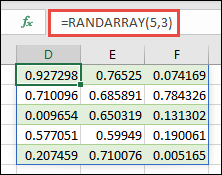
Kan "spilla" utanför cellgränserna där formeln anges. I följande exempel visas funktionen SLUMPMATRIS i D1, som spiller över D1:F5, eller 5 rader gånger 3 kolumner. Den dynamiska matrisformeln finns tekniskt sett bara i cell D1, medan formeln skulle behöva anges i hela området med en äldre CSE-formel.
- Ändrar automatiskt storlek när data läggs till eller tas bort från källområdet. CSE-matrisformeln trunkerar returområdet om det är för litet och returnerar #N/A om det är för stort.
- Beräkna i ett 1x1-sammanhang. Till exempel returnerar SLUMP-funktionen ett enda resultat, så om du vill att flera slumptal returneras till rutnätet kan du använda funktionen SLUMPMATRIS. Funktionerna RAD och KOLUMN returnerar källcellens rad och kolumn. SEKVENS(RAD()) kan användas för att replikera det gamla beteendet för ROW i en äldre matrisformel.
- Nya formler som returnerar mer än 1 resultat kommer automatiskt att spillas. Du behöver inte trycka på Ctrl+Skift+Retur.
- CSE-matrisformel behålls av kompatibilitetsskäl. Framöver bör du använda dynamiska matrisformler i stället.
- När celler i en äldre CSE-matrisformel var beroende av varandra försöker Excel beräkna varje matris individuellt i stället för som en matris. Det här beteendet kallades för "CSE-uppdelning" och under vissa omständigheter kunde formler som beräknades på det här sättet ge inkonsekventa resultat. För att undvika risken för inkonsekventa resultat rekommenderar vi att du använder separata formler i stället för att förlita dig på CSE-uppdelning. Dynamiska matrisformler bryts inte upp. I stället rapporteras cirkelreferensen så att du kan åtgärda den.
- Kan enkelt ändras genom att ändra källcellen, medan CSE-matrisformler kräver att hela området redigeras samtidigt.
- Infogning/borttagning av kolumner och rader är förbjuden i ett aktivt CSE-matrisformelområde. Du måste först ta bort befintliga matrisformler som är i vägen.
Behöver du mer hjälp?
Du kan alltid fråga en expert i Excel Tech Community eller få support i Communities.