
I Power Query kan du inkludera eller exkludera rader baserat på ett kolumnvärde. En filtrerad kolumn innehåller en liten filterikon (  ikon ) i kolumnrubriken. Om du vill ta bort ett kolumnfilter väljer du nedåtpilen
  bredvid kolumnen och väljer sedan Rensa filter.
Filtrera med hjälp av Autofilter
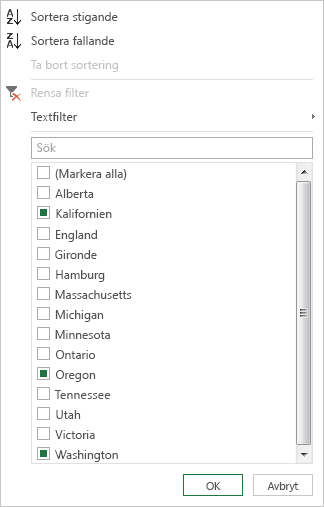
Använd autofilterfunktionen för att hitta, visa eller dölja värden och för att enklare ange filtervillkor. Som standard visas bara de första 1 000 distinkta värdena. Om ett meddelande anger att filterlistan kan vara ofullständig väljer du Läs in mer. Beroende på mängden data kan det här meddelandet visas flera gånger.
- Om du vill öppna en fråga letar du reda på en fråga som tidigare lästs in från Power Query-redigeraren, markerar en cell i dina data och väljer sedan Frågeredigera>. Mer information finns i Skapa, läsa in eller redigera en fråga i Excel.
- Välj nedåtpilen bredvid en kolumn som du vill filtrera.
- Avmarkera kryssrutan (Markera alla) om du vill avmarkera alla kolumner.
- Markera kryssrutan för de kolumnvärden som du vill filtrera efter och välj sedan OK.
Filtrera med hjälp av textfilter
Du kan filtrera efter ett visst textvärde med hjälp av undermenyn Textfilter .
Om du vill öppna en fråga letar du reda på en fråga som tidigare lästs in från Power Query-redigeraren, markerar en cell i dina data och väljer sedan Frågeredigera>. Mer information finns i Skapa, läsa in eller redigera en fråga i Excel.
Välj
bredvid den kolumn som innehåller ett textvärde som du vill filtrera efter.Välj Textfilter och välj sedan likhetstypnamnet Lika med, D är inte likamed, Börjar med, Börjar inte med, Slutar med, Slutar inte med, Innehåller och Innehåller inte.
Gör följande i dialogrutan Filtrera rader :
- Använd grundläggande läge för att ange eller uppdatera två operatorer och värden.
- Använd avancerat läge för att ange eller uppdatera fler än två satser, jämförelser, kolumner, operatorer och värden.
Välj OK.
Filtrera genom att använda talfilter
Du kan filtrera efter ett numeriskt värde med hjälp av undermenyn Talfilter .
Om du vill öppna en fråga letar du reda på en fråga som tidigare lästs in från Power Query-redigeraren, markerar en cell i dina data och väljer sedan Frågeredigera>. Mer information finns i Skapa, läsa in eller redigera en fråga i Excel.
Välj nedåtpilen
kolumnen som innehåller ett numeriskt värde som du vill filtrera efter.Välj Talfilter och välj sedan likhetstypen Likhetstypnamnet Likamed, Inte lika med, Större än, Större än eller Lika med, Mindre än, Mindre än eller Lika med eller Mellan.
Gör följande i dialogrutan Filtrera rader :
- Använd grundläggande läge för att ange eller uppdatera två operatorer och värden.
- Använd avancerat läge för att ange eller uppdatera fler än två satser, jämförelser, kolumner, operatorer och värden.
Välj OK.
Filtrera genom att använda datum-/tidsfilter
Du kan filtrera efter datum-/tidsvärde med hjälp av undermenyn Datum-/tidsfilter .
Om du vill öppna en fråga letar du reda på en fråga som tidigare lästs in från Power Query-redigeraren, markerar en cell i dina data och väljer sedan Frågeredigera>. Mer information finns i Skapa, läsa in eller redigera en fråga i Excel.
Välj nedåtpilen
i kolumnen som innehåller ett datum/tid-värde som du vill filtrera efter.Välj Datum-/tidsfilter och välj sedan likhetstypnamnet Lika med, Före, Efter, Mellan, I Nästa, Föregående, Är tidigast, Är senast, Är inte tidigast och Anpassat filter.
Tips Det kan vara enklare att använda de fördefinierade filtren genom att välja År, Kvartal, Månad, Vecka, Dag, Timme, Minut och Sekund. De här kommandona fungerar direkt.
Gör följande i dialogrutan Filtrera rader:
- Använd grundläggande läge för att ange eller uppdatera två operatorer och värden.
- Använd avancerat läge för att ange eller uppdatera fler än två satser, jämförelser, kolumner, operatorer och värden.
Välj OK.
Filtrera flera kolumner
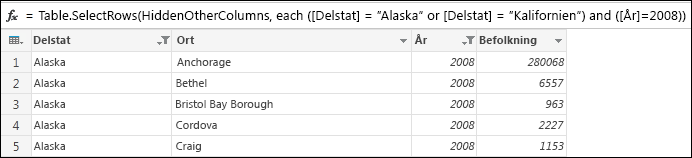
Om du vill filtrera flera kolumner filtrerar du en första kolumn och upprepar sedan ett kolumnfilter för varje ytterligare kolumn.
I formelfältet nedan returnerar funktionen Table.SelectRows en fråga filtrerad efter Delstat och År.
Filtrera efter null-värden eller tomma värden
Ett null- eller tomt värde förekommer när en cell inte innehåller någonting. Det finns två metoder för att ta bort nullvärden eller tomma värden:
Använda Autofilter
- Om du vill öppna en fråga letar du reda på en fråga som tidigare lästs in från Power Query-redigeraren, markerar en cell i dina data och väljer sedan Frågeredigera>. Mer information finns i Skapa, läsa in eller redigera en fråga i Excel.
- Välj nedåtpilen bredvid en kolumn som du vill filtrera.
- Avmarkera kryssrutan (Markera alla) om du vill avmarkera alla kolumner.
- Välj Ta bort, tom och välj sedan OK.
Med den här metoden undersöks varje värde i en kolumn med hjälp av följande formel (för kolumnen "Namn"):
Table.SelectRows(#"Changed Type", each ([Name] <> null and [Name] <> ""))
Använda kommandot Ta bort tomma rader
- Om du vill öppna en fråga letar du reda på en fråga som tidigare lästs in från Power Query-redigeraren, markerar en cell i dina data och väljer sedan Frågeredigera>. Mer information finns i Skapa, läsa in eller redigera en fråga i Excel.
- Välj Start>Ta bort rader>,ta bort tomma rader.
Om du vill rensa filtret tar du bort motsvarande steg under Tillämpade steg i frågeinställningarna.
Den här metoden undersöker hela raden som en post med hjälp av den här formeln:
Table.SelectRows(#"Changed Type", each not List.IsEmpty(List.RemoveMatchingItems(Record.FieldValues(_), {"", null})))
Filtrera efter radposition
Filtrering av rader efter placering liknar filtrering av rader efter värde, förutom att rader inkluderas eller exkluderas baserat på deras position i frågedata istället för efter värden.
Obs
När du anger ett område eller ett mönster är den första dataraden i en tabell rad noll (0), inte rad ett (1). Du kan skapa en indexkolumn som visar radernas positioner innan du anger rader. Mer information finns i Lägga till en indexkolumn.
För att behålla de översta raderna
- Om du vill öppna en fråga letar du reda på en fråga som tidigare lästs in från Power Query-redigeraren, markerar en cell i dina data och väljer sedan Frågeredigera>. Mer information finns i Skapa, läsa in eller redigera en fråga i Excel.
- Välj Start>, Behåll rader>, Behåll översta raderna.
- I dialogrutan Behåll översta raderna anger du ett tal i Antal rader.
- Välj OK.
Om du vill behålla de nedersta raderna
- Om du vill öppna en fråga letar du reda på en fråga som tidigare lästs in från Power Query-redigeraren, markerar en cell i dina data och väljer sedan Frågeredigera>. Mer information finns i Skapa, läsa in eller redigera en fråga i Excel.
- Välj Start>, Behåll rader>, behåll nedersta rader.
- I dialogrutan Behåll nedersta rader anger du ett tal i Antal rader.
- Välj OK.
Om du vill behålla ett radintervall
Ibland härleds en tabell med data från en rapport med en fast layout. De första fem raderna är till exempel ett rapporthuvud, följt av sju rader med data och sedan åtföljda av ett varierat antal rader med kommentarer. Men du vill bara behålla dataraderna.
- Om du vill öppna en fråga letar du reda på en fråga som tidigare lästs in från Power Query-redigeraren, markerar en cell i dina data och väljer sedan Frågeredigera>. Mer information finns i Skapa, läsa in eller redigera en fråga i Excel.
- Välj Start>, Behåll rader>, Behåll radintervall.
- I dialogrutan Behåll radintervall anger du tal i Första raden och Antal rader. Följ exemplet genom att ange sex som första rad och sju som antal rader.
- Välj OK.
Så här tar du bort de översta raderna
- Om du vill öppna en fråga letar du reda på en fråga som tidigare lästs in från Power Query-redigeraren, markerar en cell i dina data och väljer sedan Frågeredigera>. Mer information finns i Skapa, läsa in eller redigera en fråga i Excel.
- Välj Start>, Ta bort rader>, Ta bort översta raderna.
- I dialogrutan Ta bort översta raderna anger du ett tal i Antal rader.
- Välj OK.
Så här tar du bort de nedersta raderna
- Om du vill öppna en fråga letar du reda på en fråga som tidigare lästs in från Power Query-redigeraren, markerar en cell i dina data och väljer sedan Frågeredigera>. Mer information finns i Skapa, läsa in eller redigera en fråga i Excel.
- Välj Start>, Ta bort rader>, Ta bort nedersta rader.
- I dialogrutan Ta bort nedersta raderna anger du ett tal i Antal rader.
- Välj OK.
Filtrera genom att ta bort varannan rad
Du kan filtrera efter varannan rad och du kan även definiera mönstret för varannan rad. Tabellen kanske har en kommentarsrad efter varje datarad. Du vill behålla de udda raderna (1, 3, 5 och så vidare) men ta bort de jämna raderna (2, 4, 6 och så vidare).
Om du vill öppna en fråga letar du reda på en fråga som tidigare lästs in från Power Query-redigeraren, markerar en cell i dina data och väljer sedan Frågeredigera>. Mer information finns i Skapa, läsa in eller redigera en fråga i Excel.
Välj Start>, Ta bort rader>,Ta bort alternerande rader.
Ange följande i dialogrutan Ta bort varannan rad :
- Första raden som ska tas bort Börja räkna på den här raden. Om du anger 2 behålls den första raden men den andra raden tas bort.
- Antal rader att ta bort Definiera början av mönstret. Om du anger 1 tas en rad bort i taget.
- Antal rader att behålla Definiera slutet av mönstret. Om du anger 1 fortsätter du mönstret med nästa varv, som är den tredje raden.
Välj OK.
Resultat
Power Query har ett mönster att följa för alla rader. I det här exemplet tas udda rader bort och jämna rader behålls.
Se även
Ta bort eller behåll rader med fel
Behåll eller ta bort dubblettrader