
När du skriver ett datum eller klockslag i en cell visas det i ett standardformat för datum och tid. Det här standardformatet baseras på de nationella datum- och tidsinställningarna som anges i kontrollpanelen och ändras när du justerar dessa inställningar i kontrollpanelen. Du kan visa tal i flera andra datum- och tidsformat, varav de flesta inte påverkas av inställningarna på Kontrollpanelen.
Artikelinnehåll
- Visa tal som datum och tider
- Skapa ett anpassat datum- eller tidsformat
- Tips på hur du visar datum och klockslag
Visa tal som datum och tider
Du kan formatera datum och klockslag medan du skriver. Om du till exempel skriver 2/2 i en cell tolkar Excel automatiskt det som ett datum och visar 2-feb i cellen. Om du inte vill – till exempel om du hellre vill visa 2 februari 2009 eller 2 /2/09 i cellen – kan du välja ett annat datumformat i dialogrutan Formatera celler , enligt beskrivningen nedan. Om du skriver 9:30 a eller 9:30 p i en cell tolkar Excel detta som en tid och visar 9:30 AM eller 9:30 PM. Även här kan du anpassa hur tiden visas i dialogrutan Formatera celler .
Klicka på dialogruteikonen bredvid Tal på fliken Start i gruppen Tal.
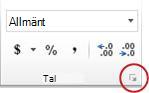
Du kan också trycka på CTRL+1 för att öppna dialogrutan Formatera celler .Klicka på Datum eller Tid i listan Kategori.
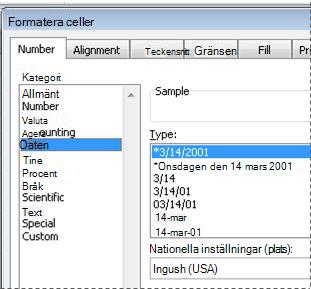
Klicka på det datum- eller tidsformat du vill använda i listan Typ .
Obs
Datum- och tidsformat som börjar med en asterisk (*) påverkas av eventuella ändringar i datum- och tidsinställningarna på kontrollpanelen. Format utan asterisk påverkas inte av inställningarna på Kontrollpanelen.
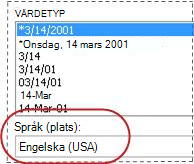
Om du vill visa datum och tider i andra språks format klickar du på den språkinställning som du vill använda i rutan Språk (plats).
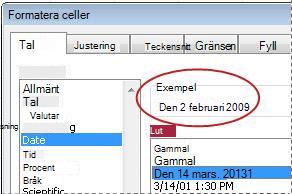
Talet i den cell som är aktiv i markeringen i kalkylbladet visas i exempelrutan så att du kan förhandsgranska talformateringsalternativen som du har valt.
Skapa ett anpassat datum- eller tidsformat
- Klicka på dialogruteikonen bredvid Tal på fliken Start.
Du kan också trycka på CTRL+1 för att öppna dialogrutan Formatera celler . - Klicka på Datum eller Tid i rutan Kategori och välj sedan det talformat som ligger närmast det du vill skapa. (När du skapar egna talformat är det enklare att utgå från ett befintligt format än att börja från början.)
- Klicka på Anpassad i rutan Kategori. I rutan Typ bör du se formatkoden som matchar det datum- eller tidsformat du valde i steg 3. Det inbyggda datum- eller tidsformatet kan inte ändras eller tas bort, så oroa dig inte för att skriva över det.
- Gör önskade ändringar i formatet i rutan Typ . Du kan använda någon av koderna i följande tabeller:
Dagar, månader och år
| Om du vill visa | Använder du den här koden |
|---|---|
| Månader som 1–12 | m |
| Månader som 01–12 | mm |
| Månader som jan–dec | mmm |
| Månader som januari–december | mmmm |
| Månader som den första bokstaven i månaden | mmmmm |
| Dagar som 1–31 | d |
| Dagar som 01–31 | dd |
| Dagar som mån–sön | ddd |
| Dagar som måndag–söndag | dddd |
| År som 00–99 | åå |
| År som 1900– 9999 | yyyy |
Om du använder "m" omedelbart efter koden "h" eller "tt", eller omedelbart före koden "ss" visas minuter i stället för månad.
Timmar, minuter och sekunder
| Om du vill visa | Använder du den här koden |
|---|---|
| Timmar som 0–23 | h |
| Timmar som 00–23 | hh |
| Minuter som 0–59 | m |
| Minuter som 00–59 | mm |
| Sekunder som 0–59 | s |
| Sekunder som 00–59 | ss |
| Timmar som 4 AM | t AM/PM |
| Tid som 16:36 | t.mm fm/em |
| Tid som 4:36:03 P | t:mm:ss A/P |
| Förfluten tid i timmar; Till exempel 25.02 | [h]:mm |
| Förfluten tid i minuter; Till exempel 63:46 | [mm]:ss |
| Förfluten tid i sekunder | [ss] |
| Bråkdelar av en sekund | t:mm:ss,00 |
FM och EM Om formatet innehåller AM eller PM baseras timmarna på tolvtimmarsklocka, där "AM" eller "A" anger tiden från midnatt till tolv på dagen, och "PM" eller "P" anger tiden från tolv på dagen till midnatt. Annars baseras timmar på 24-timmarsklocka. Koden "m" eller "mm" skall anges omedelbart efter koden "h" eller "hh" eller omedelbart före koden "ss". I annat fall visas en månad i stället för minuter.
Att skapa anpassade talformat kan vara knepigt om du inte har gjort det tidigare. Mer information om hur du skapar anpassade talformat finns i Skapa eller ta bort ett anpassat talformat.
Tips på hur du visar datum och klockslag
- Om du snabbt vill använda standardformatet för datum eller tid klickar du på cellen som innehåller datumet eller tiden och trycker sedan på CTRL+SKIFT+# eller CTRL+SKIFT+@.
- Om en cell visar ##### efter datum- eller tidsformatering är cellen förmodligen inte tillräckligt bred för att visa alla data. Du kan expandera kolumnens bredd genom att dubbelklicka på den högra kolumnkanten på den kolumn som innehåller cellerna. Då ändras storleken på kolumnen automatiskt så att talet ryms. Du kan också dra den högra kanten tills kolumnerna har den storlek som du vill ha.
- När du försöker ångra ett datum- eller tidsformat genom att välja Allmänt i listan Kategori visar Excel en talkod. När du anger ett datum eller en tid igen visas standardformatet för datum eller tid i Excel. Om du vill ange ett specifikt datum- eller tidsformat, till exempel januari 2010, kan du formatera det som text genom att välja Text i listan Kategori .
- För att snabbt ange det aktuella datumet i ditt kalkylblad, markera en tom cell och tryck sedan på CTRL+; (semikolon) och tryck sedan på RETUR om det behövs. Om du vill infoga ett datum som uppdateras till dagens datum varje gång du öppnar ett arbetsblad eller beräknar om en formel skriver du =IDAG() i en tom cell och trycker sedan på RETUR.
Behöver du mer hjälp?
Du kan alltid fråga en expert i Excel Tech Community eller få support i Communities.