I Power Query kan du gruppera samma värden i en eller flera kolumner i en enda grupperad rad. Du kan gruppera en kolumn med hjälp av en mängdfunktion eller gruppera efter en rad.
Exempel
Följande procedurer baseras på det här exemplet på frågedata:
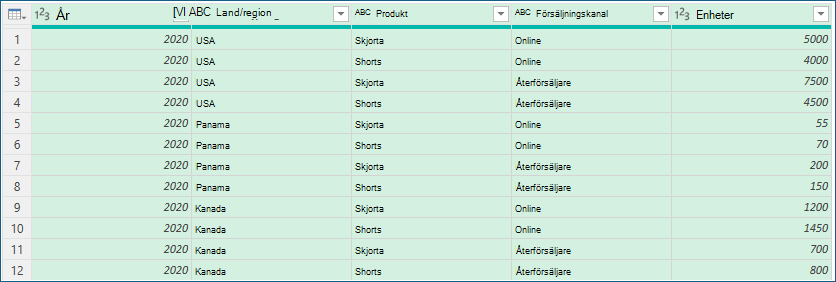
Gruppera en kolumn med hjälp av en mängdfunktion
Du kan gruppera data med hjälp av mängdfunktioner, till exempel Summa och Medelvärde. Du kanske till exempel vill summera det totala antalet enheter som sålts på land/region och försäljningskanalnivå, grupperade efter kolumnerna Land/region och Försäljningskanal .
Om du vill öppna en fråga letar du reda på en fråga som tidigare lästs in från Power Query-redigeraren, markerar en cell i dina data och väljer sedan Frågeredigera>. Mer information finns i Skapa, läsa in eller redigera en fråga i Excel.
Välj Hemgrupp>efter.
Välj Avancerat i dialogrutan Gruppera efter om du vill välja mer än en kolumn att gruppera efter.
Om du vill lägga till ytterligare en kolumn väljer du Lägg till gruppering.
Tips
Om du vill ta bort eller flytta en gruppering väljer du Mer (...) bredvid grupperingsnamnrutan.
Välj kolumnerna Land/region och Försäljningskanal .
I nästa avsnitt:
Nytt kolumnnamn Ange "Totalt antal enheter" för den nya kolumnrubriken.
Åtgärd Välj Summa. De tillgängliga aggregeringarna är Summa, Medelvärde, Median, Min, Max, Antal rader och Räkna distinkta rader.
Kolumn Välj Enheter för att ange vilken kolumn som ska aggregeras.
Välj OK.
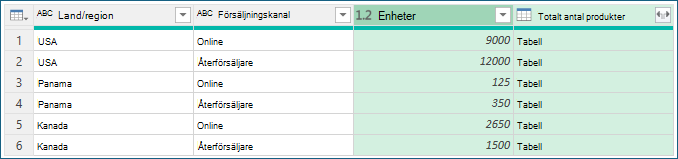
Resultat
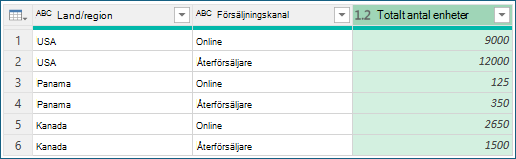
Gruppera efter en rad
En radåtgärd kräver ingen kolumn eftersom dialogrutan Gruppera efter grupperar data efter en rad. När du skapar en ny kolumn har du två val:
Räkna rader , som visar antalet rader i varje grupperad rad.
Alla rader Ett inre tabellvärde infogas. Den innehåller alla rader för de kolumner som du grupperade efter. Du kan senare expandera kolumnerna om du vill. Mer information finns i Arbeta med en strukturerad kolumn av typen Lista, Post eller Tabell.
Tillvägagångssätt
Om du till exempel vill gruppera efter alla rader vill du ha det totala antalet sålda enheter och du vill ha två andra kolumner som ger dig namnet och antalet sålda enheter för den produkt som presterar bäst, sammanfattade på lands- och försäljningskanalnivå.
Om du vill öppna en fråga letar du reda på en fråga som tidigare lästs in från Power Query-redigeraren, markerar en cell i dina data och väljer sedan Frågeredigera>. Mer information finns i Skapa, läsa in eller redigera en fråga i Excel.
Välj Hemgrupp>efter.
Välj Avancerat i dialogrutan Gruppera efter om du vill välja mer än en kolumn att gruppera efter.
Lägg till en kolumn att aggregera genom att välja Lägg till aggregering längst ned i dialogrutan.
Tips
Om du vill ta bort eller flytta en aggregering väljer du Mer (...) bredvid kolumnrutan.
Välj kolumnerna Land/region och Försäljningskanal under Gruppera efter.
Skapa två nya kolumner genom att göra följande:
Aggregering Aggregera kolumnen Enheter med hjälp av åtgärden Summa . Namnge den här kolumnen Totalt antal enheter.
Alla rader Lägg till en ny kolumn med produkter med hjälp av åtgärden Alla rader . Namnge den här kolumnen Totalt antal produkter. Eftersom den här åtgärden utförs på alla rader behöver du inte göra ett val under Kolumn , så det går inte att göra det.
Välj OK.
Resultat