
Du kan dölja ett kalkylblad om du vill dölja det. Informationen i dolda kalkylblad visas inte, men det går fortfarande att referera till den från andra kalkylblad och arbetsböcker, och du kan enkelt visa dolda kalkylblad efter behov.
Högerklicka på den bladflik du vill dölja eller på något synligt blad om du vill visa blad.
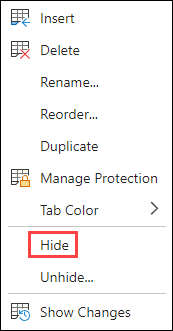
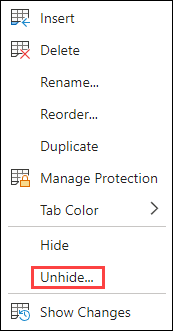
Gör något av följande på menyn som visas:
Om du vill dölja bladet väljer du Dölj.
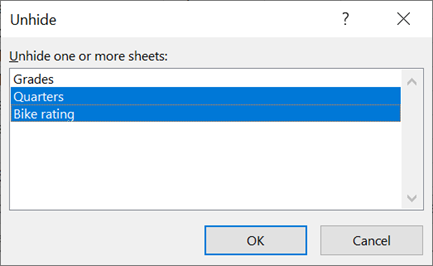
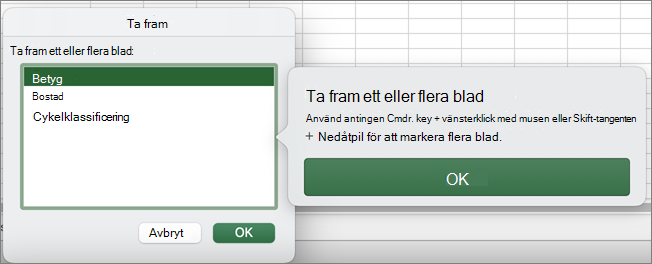
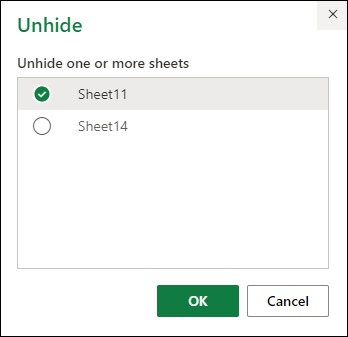
Om du vill visa dolda blad markerar du dem i dialogrutan Ta fram som visas och väljer sedan OK.
Obs
Om du vill markera flera blad gör du något av följande:
- Håll ned CTRL (eller Kommando på Mac) och markera sedan objekten genom att klicka på dem.
- Håll ned SKIFT och använd sedan upp- och nedpilarna för att justera markeringen.
De här stegen fungerar för Microsoft 365-prenumeranter, liksom stegen på fliken nedan som matchar ditt operativsystem. För beständiga Office-versioner, se flikarna nedan för steg som stöds av din specifika version av Excel.
Dölja eller ta fram ett kalkylblad
Markera de kalkylblad som du vill dölja.
Så här markerar du kalkylbladOm du vill markera Gör du så här Ett enda kalkylblad Välj bladfliken.

Om du inte kan se den flik du vill använda klickar du på bläddringsknapparna till vänster om bladflikarna för att visa fliken och väljer sedan fliken.Två eller fler angränsande kalkylblad Markera fliken för det första kalkylbladet. Håll sedan ned Skift samtidigt som du markerar fliken för det sista kalkylbladet du vill markera. Två eller fler kalkylblad som inte är angränsande Markera fliken för det första kalkylbladet. Håll sedan ned Ctrl samtidigt som du markerar flikarna för de andra kalkylbladen som du vill markera. Alla kalkylblad i en arbetsbok Högerklicka på en bladflik och välj sedan Markera alla blad på snabbmenyn. Tips!
När flera kalkylblad är markerade visas [Grupp] i namnlisten överst i kalkylbladet. Om du vill avbryta en markering med flera kalkylblad i en arbetsbok klickar du på ett omarkerat kalkylblad. Om inget omarkerat kalkylblad visas högerklickar du på fliken för ett markerat kalkylblad och klickar sedan på Dela upp blad på snabbmenyn.
På fliken Start i gruppen Celler väljer du Formatera>synlighet>Dölj & Ta fram>Dölj blad.
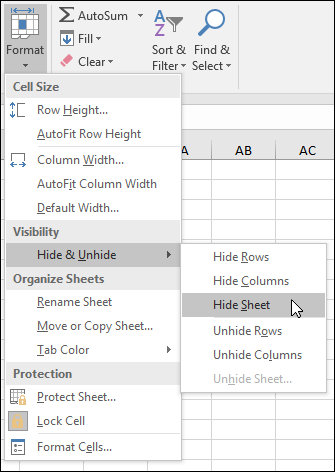
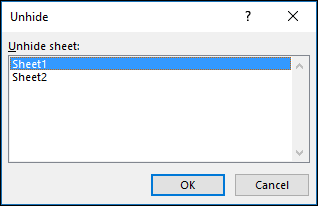
Om du vill ta fram kalkylblad följer du samma steg, men väljer Ta fram. En dialogruta visas med en lista över vilka blad som är dolda, så välj de du vill ta fram.
Obs
Kalkylblad som är dolda med VBA-kod har egenskapen xlSheetVeryHidden; Kommandot Ta fram visar inte de dolda bladen. Om du använder en arbetsbok som innehåller VBA-kod och stöter på problem med dolda kalkylblad kontaktar du arbetsboksägaren för mer information.
Dölja eller visa ett arbetsboksfönster
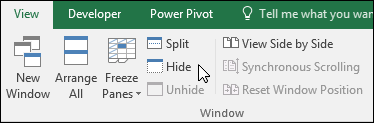
- Klicka på Dölj eller Ta frami gruppen Fönster på fliken Visa.
På en Mac hittar du alternativet under menyn Fönster på Arkiv-menyn ovanför menyfliksområdet.
Obs
- När du tar fram en arbetsbok väljer du det i listan i dialogrutan Ta fram.
- Om Ta fram inte är tillgängligt innehåller arbetsboken inga dolda arbetsboksfönster.
- När du avslutar Excel blir du tillfrågad om du vill spara ändringarna i det dolda arbetsboksfönstret. Klicka på Ja om du vill att arbetsboksfönstret ska vara detsamma som när du lämnade det (dolt eller visa) nästa gång du öppnar arbetsboken.
Dölja eller visa arbetsboksfönster i Aktivitetsfältet i Windows
Dölj eller visa arbetsboksfönster med gränssnittet för ett dokument, där varje arbetsbok öppnas i ett eget fönster.
- Klicka på Filalternativ>.
- Klicka sedan på Avancerad>bildskärm> , rensa eller markera kryssrutan Visa alla fönster i Aktivitetsfältet .

Behöver du mer hjälp?
Du kan alltid fråga en expert i Excel Tech Community eller få support i Communities.