
I det här avsnittet beskrivs de vanligaste orsakerna till att "#N/A-fel" kan orsakas av antingen funktionen INDEX eller funktionen PASSA .
Obs
Om du vill att antingen INDEX eller PASSA ska returnera ett meningsfullt värde i stället för #N/A använder du funktionen OMFEL och kapslar in INDEX och PASSA i den funktionen. Om du ersätter #N/A med ditt eget värde identifierar du bara felet, men löser det inte. Därför är det mycket viktigt att du kontrollerar att formeln fungerar korrekt som avsett innan du använder OMFEL.
Problem: Det finns inga matchande data
När funktionen PASSA inte hittar det sökta värdet i sökmatrisen returneras felet #N/A.
Om du tror att dessa data finns i kalkylbladet men att PASSA inte kan hitta dem kan det bero på följande:
- Cellen innehåller oväntade tecken eller dolda blanksteg.
- Cellen kan inte formateras som rätt datatyp. Cellen kanske innehåller numeriska värden men är formaterad som Text.
LÖSNING: För att ta bort oväntade tecken eller dolda mellanslag, använd funktionen STÄDA respektive RENSA . Kontrollera också att cellerna är formaterade som rätt datatyper.
Du har använt en matrisformel utan att trycka på Ctrl+Skift+Retur.
När du använder en matris i INDEX,PASSA eller en kombination av dessa två funktioner måste du trycka på Ctrl+Skift+Retur på tangentbordet. Formeln omges automatiskt av klammerparenteser {}i Excel. Om du försöker ange parenteserna själv visas formeln som text i Excel.
Obs
Om du har en aktuell version av Microsoft 365 kan du helt enkelt ange formeln i utdatacellen och sedan trycka på RETUR för att bekräfta formeln som en dynamisk matrisformel. I annat fall måste formeln anges som en äldre matrisformel genom att du först markerar utdataområdet, anger formeln i utdatacellen och sedan bekräftar den genom att trycka på Ctrl+Skift+Retur . I Excel infogas klammerparenteser i början och slutet av formeln åt dig. Mer information om matrisformler finns i Riktlinjer för och exempel på matrisformler.
Problem: Matchningstypen och sorteringsordningen för data är inkonsekventa
När du använder PASSA bör värdet i argumentet match_type och sorteringsordningen för värdena i sökmatrisen vara konsekventa. Om syntaxen avviker från följande regler visas felet #SAKNAS!.
- Om match_type är 1 eller inte anges ska värdena i lookup_array vara i stigande ordning. Till exempel -2, -1, 0, 1, 2..., A, B, C..., FALSKT, SANT.
- Om match_type är -1 ska värdena i lookup_array vara i fallande ordning.
I följande exempel är PASSA-funktionen
=PASSA(40,B2:B10,-1)
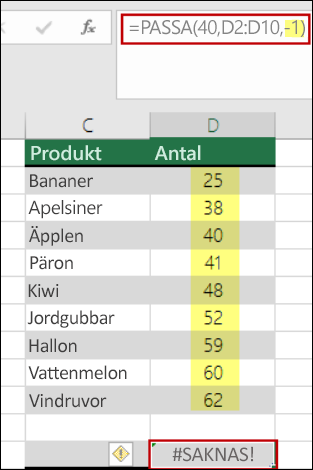
Det match_type argumentet i syntaxen är inställt på -1, vilket innebär att ordningen på värdena i B2:B10 ska vara i fallande ordning för att formeln ska fungera. Värdena är däremot i stigande ordning, och därför visas felet #SAKNAS!.
LÖSNING: Ändra antingen argumentet match_type till 1 eller sortera tabellen i fallande format. Försök sedan igen.
Behöver du mer hjälp?
Du kan alltid fråga en expert i Excel Tech Community eller få support i Communities.
Se även
Så här använder du kalkylbladsfunktionerna INDEX och PASSA med flera villkor i Excel
Hur du undviker felaktiga formler