Du kan importera data till Excel från en mängd olika datakällor, och i de följande avsnitten får du veta hur du gör det. Mer information om vad du gör med dina data när de har importerats finns i Hur data reser genom Excel.
Från tabell/område
Du kan skapa en fråga från en Excel-tabell, ett namngivet område eller en dynamisk matris i den aktuella arbetsboken. Om markerade data är ett enkelt område konverteras de till en tabell. Import av dynamiska matriser kräver en Microsoft 365-prenumeration. Mer information om dynamiska matriser finns i Dynamiska matrisformler och spillda matrisbeteenden.
Markera valfri cell i dataområdet.
Markera data>från tabell/område.
Det här kommandot är också tillgängligt från Data>från andra källor>Från tabell/område.
Om du uppmanas till det i dialogrutan Skapa tabell kan du välja knappen Områdesval för att markera ett specifikt område som ska användas som datakälla.
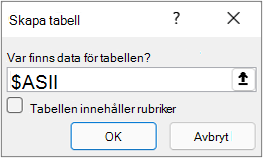
Om tabellen eller dataområdet har kolumnrubriker väljer du Tabellen har rubriker. Rubrikcellerna används för att definiera kolumnnamnen för frågan.
Välj OK.
Mer information finns i Importera från en Excel-tabell.
Fil: Excel-arbetsbok
- Välj Data>för hämtning av data>från fil>från Excel-arbetsbok.
- Bläddra efter eller skriv in sökvägen till den fil som du vill köra frågan i dialogrutan Bläddra i Excel .
- Välj Öppna.
Om källarbetsboken innehåller namngivna områden, blir namnet på området tillgängligt som en datauppsättning.
Mer information om avancerade anslutningsalternativ finns i Excel-arbetsbok.
Fil: Text/CSV
Följande procedur visar de grundläggande stegen. Mer information finns i Importera eller exportera textfiler (.txt eller .csv).
- Välj Data>hämta data>från fil>från text/CSV.
- I dialogrutan Bläddra med kommaavgränsade värden kan du bläddra efter eller skriva in sökvägen till den fil som du vill köra frågan i.
- Välj Öppna.
Obs
Om du importerar data från en CSV-fil identifierar Power Query automatiskt kolumnavgränsare inklusive kolumnnamn och kolumntyper. Om du till exempel har importerat CSV-exempelfilen nedan använder Power Query den första raden som kolumnnamn och ändrar automatiskt datatypen för varje kolumn.
CSV-exempelfil
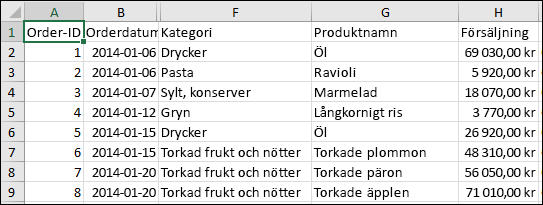 Power Query ändrar automatiskt varje kolumndatatyp:
- Ordernumret ändras till tal
- Orderdatumet ändras till datum
- Kategori förblir text (standardkolumntyp)
- Produktnamn förblir text (standardkolumntyp)
- Försäljning ändras till tal
Mer information om avancerade kopplingsalternativ finns i Text/CSV.
Fil: XML
Följande procedur visar de grundläggande stegen för att importera data. Mer information finns i Importera XML-data.
- Välj Data>hämta data>från fil>från XML.
- I dialogrutan Från XML-bläddring kan du bläddra efter eller skriva in webbadressen till filen eller länka till en fil.
- Välj Öppna.
När anslutningen har slutförts använder du navigatörsfönstret till att bläddra bland och förhandsgranska objektsamlingarna i XML-filen i tabellform.
Mer information om avancerade anslutningsalternativ finns i XML.
Fil: JSON
- Välj Data>som hämtar data>från fil>från JSON. Dialogrutan Importera data visas.
- Leta upp JSON-filen och välj sedan Öppna.
Mer information om avancerade anslutningsalternativ finns i JSON.
Fil: PDF
Viktigt!
När du försöker importera en PDF-fil kan du få följande PDF-meddelande: "Den här anslutningen kräver att en eller flera ytterligare komponenter installeras innan den kan användas." PDF-anslutningen kräver att .NET Framework 4.5 eller senare är installerat på datorn. Du kan ladda ned senaste .NET Frameworkhärifrån.
Välj Data>hämta data>från fil>från PDF.
Markera PDF-filen och klicka på Öppna. Dialogrutan Navigatör öppnar PDF-filen och visar tillgängliga tabeller.
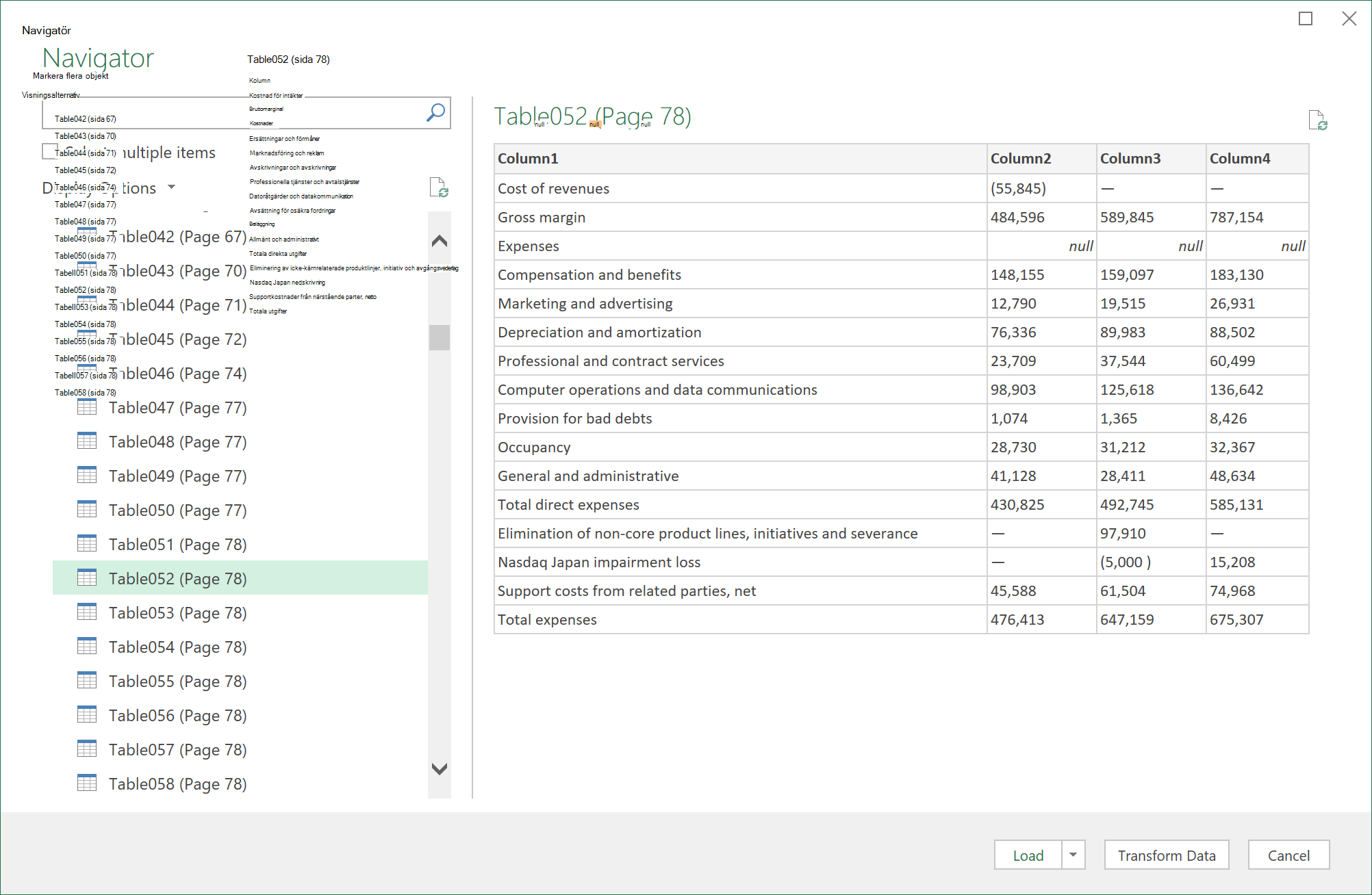
Markera de tabeller du vill importera och gör sedan något av följande:
- Om du vill visa data direkt i Excel väljer du Läs in>inläsning eller om du vill se dialogrutan Importera väljer du Läs in>inläsning till.
- Om du vill arbeta med data i Power Query väljer du först Transformera data.
Mer information om avancerade anslutningsalternativ finns i PDF.
Fil: Mapp
Du kan importera data från flera filer med liknande schema och format från en mapp. Sedan kan du lägga till data i en tabell.
- Välj Data>hämta data>från fil>från mapp.
- Leta rätt på mappen i dialogrutan Bläddra och välj sedan Öppna.
- Detaljerade instruktioner finns i Importera data från en mapp med flera filer.
Mer information om avancerade anslutningsalternativ finns i Mapp.
Fil: SharePoint-mapp
Du kan importera data från flera filer med liknande schema och format från ett SharePoint-bibliotek. Sedan kan du lägga till data i en tabell.
- Välj Data>hämta data>från fil>från SharePoint-mapp.
- I dialogrutan SharePoint-mapp anger du rotadressen för SharePoint-webbplatsen, utan att någon referens till ett bibliotek, och navigerar sedan till biblioteket.
- Detaljerade instruktioner finns i Importera data från en mapp med flera filer.
Mer information om avancerade anslutningsalternativ finns i SharePoint-mappen.
Databas: SQL Server
Välj Data>hämta data>från databas>från SQL Server databas.
I dialogrutan SQL Server-databas anger du den SQL Server du vill ansluta till i rutan Server. Om du vill kan du även ange Databas .
Om du vill importera data med hjälp av intern databasfråga anger du frågan i SQL-uttrycksrutan . Mer information finns i Importera data från SQL Server-databas med hjälp av intern databasfråga.
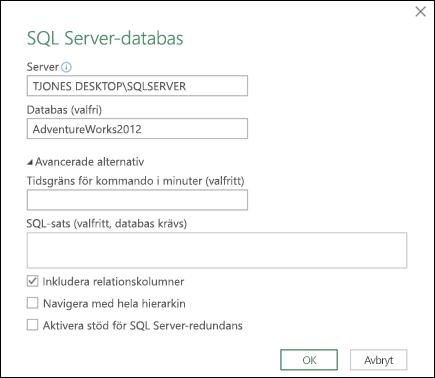
Välj OK.
Välj autentiseringsläge för anslutning till SQL Server-databasen.
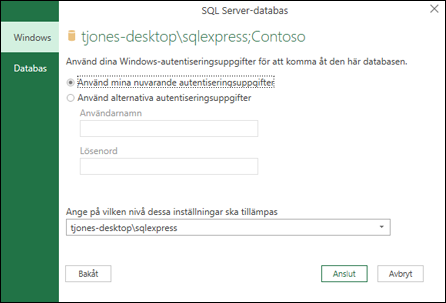
- Fönster Det här är standardinställningen. Välj det här alternativet om du vill ansluta med Windows-autentisering.
- Databas Välj det här alternativet om du vill ansluta med SQL Server-autentisering. Ange sedan ett användarnamn och ett lösenord för anslutning till SQL Server-instansen.
Som standard är kryssrutan Krypterad anslutning markerad, vilket betyder att Power Query ansluter till databasen med krypterad anslutning. Om du inte vill använda krypterad anslutning avmarkerar du den här kryssrutan och klickar sedan på Anslut.
Om en anslutning till SQL Server inte upprättas med krypterad anslutning uppmanas du i Power Query att använda okrypterad anslutning. Klicka på OK i meddelandet för att använda okrypterad anslutning.
Mer information om avancerade anslutningsalternativ finns i SQL Server databas.
Databas: Microsoft Access
- Välj Data>Hämta data>från databas>från Microsoft Access-databas.
- I dialogrutan Importera data söker du efter och letar reda på Access-databasfilen (.accdb).
- Markera filen och välj sedan Öppna. Dialogrutan Navigatör visas.
- Markera tabellen eller frågan i den vänstra rutan om du vill förhandsgranska data i den högra rutan.
- Om du har många tabeller och frågor kan du använda sökrutan för att hitta ett objekt eller använda visningsalternativen tillsammans med knappen Uppdatera för att filtrera listan.
- Välj Läs in eller Omvandla.
Mer information om avancerade anslutningsalternativ finns i Access-databas.
Databas: Analysis Services
Anteckning När du använder en arbetsbok som är ansluten till en SQL Server Analysis Services databas kan du behöva ytterligare information för att besvara specifika produktfrågor, till exempel referensinformation om flerdimensionella uttryck (MDX) eller konfigurationsprocedurer för en OLAP-server (Online Analytical Processing).
Välj Data>hämtar data>från databas>från Analysis Services. Den första sidan i guiden Dataanslutning visas. Rubriken är Anslut till databasserver.
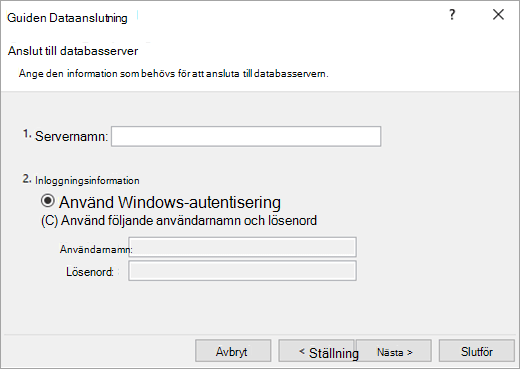
Ange namnet på OLAP-databasservern i rutan Servernamn .
Tips
Om du vet namnet på den offlinekubfil som du vill ansluta till kan du skriva in den fullständiga sökvägen, filnamnet och filtillägget.
Gör något av följande under Inloggningsuppgifter och klicka sedan på Nästa:
Om du vill använda ditt aktuella Windows-användarnamn och lösenord klickar du på Använd Windows-autentisering.
Om du vill ange ett användarnamn och lösenord för databasen klickar du på Använd följande användarnamn och lösenord och skriver sedan ditt användarnamn och lösenord i rutorna Användarnamn respektive Lösenord.
Säkerhetsmeddelande- Använd starka lösenord med kombinationer av stora och små bokstäver, siffror och symboler. Svaga lösenord är lösenord som inte är kombinationer av dessa element. Till exempel är Y6dh!et5 ett starkt lösenord och House27 är ett svagt lösenord. Lösenord ska bestå av minst 8 tecken. Lösenord som innehåller minst 14 tecken är bättre.
- Det är viktigt att du kommer ihåg lösenordet. Microsoft kan inte hämta lösenordet om du skulle glömma det. Om du skriver ned ett lösenord måste du förvara det på en säker plats, och inte tillsammans med den information som det ska skydda.
Välj Nästa för att gå till den andra skärmen i guiden. Rubriken är Markera databas och tabell.
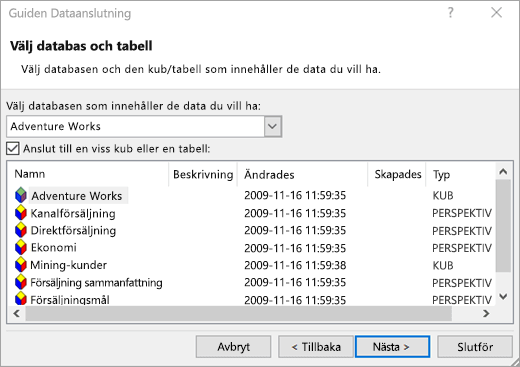
Om du vill ansluta till en kubfil i databasen ska du se till att Anslut till en viss kub eller tabell är markerat och sedan välja en kub i listan.I rutan Markera den databas som innehåller de data du vill använda väljer du en databas och klickar sedan på Nästa.
Klicka på Nästa för att gå till den tredje skärmen i guiden. Den heter Spara dataanslutningsfil och slutför.
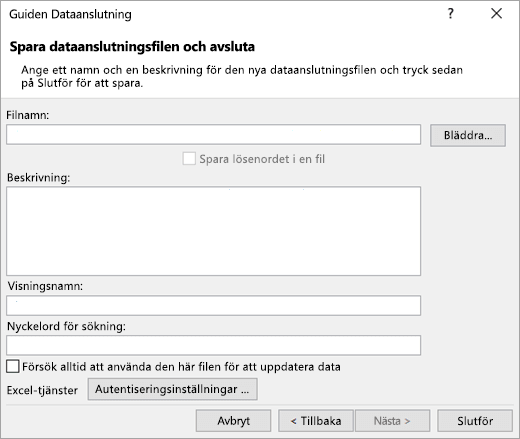
Ändra standardfilnamnet efter behov i rutan Filnamn (valfritt).
Klicka på Bläddra om du vill ändra standardfilsökvägen för Mina datakällor eller söka efter befintliga filnamn.
I rutorna Beskrivning, Eget namn och Sökord anger du en beskrivning av filen, ett eget namn och vanliga sökord (alla är valfria).
Säkerställ att anslutningsfilen används när pivottabellen uppdateras genom att klicka på Försök alltid använda den här filen för att uppdatera dessa data.
Om du markerar den här kryssrutan ser du till att uppdateringar av anslutningsfilen alltid används av alla arbetsböcker som använder anslutningsfilen.Du kan ange hur en pivottabell ska nås om arbetsboken sparas i Excel Services och öppnas med Excel Services.
Obs
Autentiseringsinställningen används endast av Excel Services, inte av Microsoft Office Excel. Om du vill vara säker på att samma data används oavsett om du öppnar arbetsboken i Excel eller Excel Services, kontrollerar du att autentiseringsinställningen i Excel är densamma.
Välj Autentiseringsinställningar och välj ett av följande alternativ för att logga in på datakällan:
Windows-autentisering Välj det här alternativet om du vill använda den aktuella användarens användarnamn och lösenord för Windows. Det här är den säkraste metoden, men den kan ha en inverkan på prestanda när det finns många användare.
ENKEL INLOGGNING Välj det här alternativet för att använda enkel inloggning och ange sedan lämplig ID-sträng i textrutan SSO-ID. En webbplatsadministratör kan konfigurera en SharePoint-webbplats att använda en Enkel inloggning databas där användarnamn och lösenord kan lagras. Den här metoden kan vara mest effektiv när det finns många användare.
Ingen Välj det här alternativet om du vill spara användarnamnet och lösenordet i anslutningsfilen.
Viktigt!
Undvik att spara inloggningsinformation när du ansluter till datakällor. Informationen kan lagras som oformaterad text, vilket innebär att illvilliga användare kan komma åt den och använda den för att göra intrång i datakällan.
Välj OK.
Välj Slutför för att stänga guiden Dataanslutning. Dialogrutan Importera data visas.
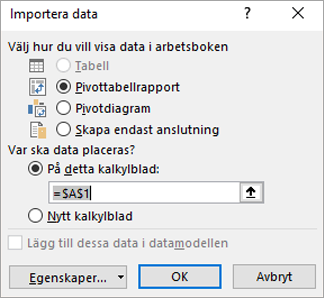
Bestäm hur du vill importera data och välj sedan OK. Välj frågetecknet (?) för mer information om hur du använder den här dialogrutan.
Databas: SQL Server Analysis Services (Import)
Du kan skapa en dynamisk anslutning mellan en Excel-arbetsbok och en OLAP-databasserver (Online Analytical Processing) för SQL Server Analysis Services och sedan uppdatera anslutningen när informationen ändras. Du kan ansluta till en specifik offlinekubfil om den har skapats på databasservern. Du kan också importera data till Excel som antingen en tabell eller en pivottabellrapport.
Markera Data>Hämta data>från databas>från SQL Server Analysis Services databas (import).
Ange servernamnet och välj sedan OK.
I fönstret Navigatör markerar du databasen och sedan den eller de tabeller som du vill koppla.
Klicka på Läs in om du vill läsa in den markerade tabellen i ett kalkylblad eller klicka på Redigera om du vill utföra ytterligare datafilter och transformeringar i Power Query-redigeraren innan du läser in den.
Mer information om avancerade anslutningsalternativ finns i SQL Server Analysis Services.
Databas: Oracle
Obs
Innan du kan ansluta till en Oracle-databas med Power Query måste du se till att alla krav uppfylls.
Välj Data>Hämta data>från databas>från Oracle Database.
Ange den Oracle-server som du vill ansluta till i Servernamn i dialogrutan Oracle Database. Om ett SID krävs kan detta anges i formatet "ServerName/SID".
Om du vill importera data med hjälp av intern databasfråga anger du frågan i rutan SQL-uttryck . Mer information finns i Importera data från en databas med hjälp av intern databasfråga.
Välj OK.
Om Oracle-servern kräver autentiseringsuppgifter för databasanvändare:
- I dialogrutan Öppna en databas anger du ditt användarnamn och lösenord.
- Klicka på Anslut.
Mer information om avancerade anslutningsalternativ finns i Oracle Database.
Databas: IBM DB2
Varning!
- Innan du kan ansluta till en IBM Db2-databas måste du ha IBM DB2 Data Server Driver installerat på datorn (minimikravet är IBM Data Server Driver Package (DS Driver)). Välj den drivrutin som matchar din Power Query-installation (32 eller 64 bitar).
- Det finns kända problem rapporterade av IBM att installera IBM DB2 Data Server Driver på Windows 8. Om du använder Windows 8 och vill ansluta till IBM DB2 med Power Query måste du följa ytterligare installationssteg. Mer information om IBM DB2 Data Server Driver i Windows 8.
Välj Data>Hämta data>från databas>från IBM Db2-databas.
Ange den IBM Db2-databasserver som du vill ansluta till i Servernamn i dialogrutan IBM Db2-databas.
Om du vill importera data med hjälp av intern databasfråga anger du frågan i rutan SQL-uttryck . Mer information finns i Importera data från en databas med hjälp av intern databasfråga.
Välj OK.
Om IBM DB2-servern kräver inloggningsuppgifter för databasen:
- I dialogrutan Öppna en databas anger du ditt användarnamn och lösenord.
- Klicka på Anslut.
Mer information om avancerade anslutningsalternativ finns i IBM DB2-databas.
Databas: MySQL
Obs
Om du får meddelandet "Den här anslutningen kräver att en eller flera ytterligare komponenter installeras innan den kan användas." måste du ladda ned lämplig ODBC-drivrutin för MySQL till din Windows-enhet härifrån. Mer information finns i MySQL-anslutningsappar.
Välj Data>Hämta data>från databas>från MySQL-databas.
I dialogrutan MySQL-databas , i Servernamn anger du den MySQL-databasserver som du vill ansluta till.
Om du vill importera data med hjälp av intern databasfråga anger du frågan i rutan SQL-uttryck . Mer information finns i Importera data från en databas med hjälp av intern databasfråga.
Välj OK.
Om MySQL-servern kräver inloggningsuppgifter för databasen:
- I dialogrutan Öppna en databas anger du ditt användarnamn och lösenord.
- Klicka på Anslut.
Mer information om avancerade anslutningsalternativ finns i MySQL-databas.
Databas: PostgreSQL
Obs
Innan du kan ansluta till en PostgreSQL-databas i Power Query behöver du Ngpsql-dataleverantören för PostgreSQL installerad på datorn. Välj den drivrutin som matchar din Office-version (32-bitars eller 64-bitars). Mer information finns i Vilken version av Office använder jag? Kontrollera också att du har registrerat providern i datorkonfigurationen som matchar den senaste .NET-versionen på enheten.
Välj Data>Hämta data>från databas>från PostgreSQL-databas.
I dialogrutan PostgreSQL-databas anger du den PostgreSQL-databasserver som du vill ansluta till i avsnittet Servernamn .
Om du vill importera data med hjälp av intern databasfråga anger du frågan i rutan SQL-uttryck . Mer information finns i Importera data från en databas med hjälp av intern databasfråga.
Välj OK.
Om PostgreSQL-servern kräver autentiseringsuppgifter för databasanvändare:
- I dialogrutan Öppna en databas anger du ditt användarnamn och lösenord.
- Välj Anslut.
Mer information om avancerade anslutningsalternativ finns i PostgreSQL.
Databas: Sybase
Obs
Innan du kan ansluta till en SAP SQL Anywhere-databas måste du ha SAP SQL Anywhere-drivrutinen installerad på datorn. Välj den drivrutin som matchar din Excel-installation (32-bitars eller 64-bitars).
- Välj Data>Hämta data>från databas> från Sybase-databas.
- I dialogrutan Sybase-databas anger du den Sybase-server som du vill ansluta till i rutan Server . Du kan också ange en databas .
- Om du vill importera data med hjälp av intern databasfråga anger du frågan i rutan SQL-uttryck. Mer information finns i Importera data från en databas med hjälp av intern databasfråga.
- Välj OK.
- Som standard är kryssrutan Krypterad anslutning markerad så att Power Query ansluter till databasen med en enkel krypterad anslutning.
- Välj Anslut.
Mer information finns i Sybase-databasen.
Databas: Teradata
Obs
Innan du kan ansluta till en Teradata-databas måste du ha .Net Data Provider för Teradata på datorn.
Välj Data>Hämta data>från databas>från Teradata-databas.
I dialogrutan Teradata-databas , i Servernamn , anger du den Teradata-server som du vill ansluta till.
Om du vill importera data med hjälp av intern databasfråga anger du frågan i rutan SQL-uttryck . Mer information finns i Importera data från en databas med hjälp av intern databasfråga.
Välj OK.
Om Teradata-servern kräver inloggningsuppgifter för databasen:
- I dialogrutan Öppna en databas anger du ditt användarnamn och lösenord.
- Klicka på Spara.
Mer information finns i Teradata-databasen.
Databas: SAP Hana
Obs
- Den här funktionen är endast tillgänglig i Excel för Windows om du har Office 2019 eller senare, eller en Microsoft 365-prenumeration. Om du har en Microsoft 365-prenumeration bör du kontrollera att du har den senaste versionen av Office.
- Innan du kan ansluta till en SAP Hana-databas med Power Query måste du ha SAP Hana ODBC-drivrutinen på datorn. Välj den drivrutin som matchar din Power Query-installation (32 eller 64 bitar).
- Du behöver ett SAP-konto för att logga in på webbplatsen och hämta drivrutinen. Om du är osäker kontaktar du SAP-administratören i din organisation.
Så här ansluter du till en SAP Hana-databas:
Klicka på Data>Hämta data>från databas>från SAP Hana-databas.
Ange vilken server du vill ansluta till i dialogrutan SAP Hana-databas. Servernamnet ska ha formatet Servernamn:Port.
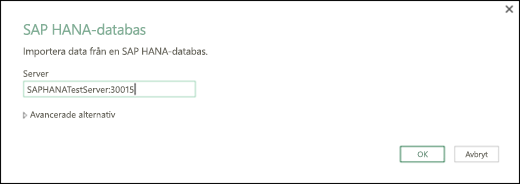
Om du vill importera data med hjälp av intern databasfråga väljer du Avancerade alternativ och anger frågan i rutan SQL-uttryck .
Välj OK.
Om SAP Hana-servern kräver inloggningsuppgifter för databasen gör du något av följande i dialogrutan Öppna en SAP Hana-databas:
- Klicka på fliken Databas och ange ditt användarnamn och lösenord.
- Klicka på Anslut.
Mer information om avancerade anslutningsalternativ finns i SAP Hana-databasen.
Azure: Azure SQL Database
Azure SQL Database är en högpresterande, fullständigt hanterad, skalbar relationsdatabas som skapats för molnet och används för verksamhetskritiska program. Mer information finns i Vad är Azure SQL?.
Välj Data>Hämta data>från AzureFrån>Azure SQL Database.
I dialogrutan SQL Server-databas anger du den SQL Server du vill ansluta till i rutan Server. Du kan också ange en databas .
Om du vill importera data med hjälp av intern databasfråga anger du frågan i rutan SQL-uttryck. Mer information finns i Importera data från SQL Server-databas med hjälp av intern databasfråga.
Välj OK.
Välj autentiseringsläge för anslutning till SQL Server-databasen.
- Fönster Det här är standardinställningen. Välj det här alternativet om du vill ansluta med Windows-autentisering.
- Databas Välj det här alternativet om du vill ansluta med SQL Server-autentisering. Ange sedan ett användarnamn och ett lösenord för anslutning till SQL Server-instansen.
Som standard är kryssrutan Krypterad anslutning markerad, vilket betyder att Power Query ansluter till databasen med krypterad anslutning. Om du inte vill använda krypterad anslutning avmarkerar du den här kryssrutan och klickar sedan på Anslut.
Om en anslutning till SQL Server inte upprättas med krypterad anslutning uppmanas du i Power Query att använda okrypterad anslutning. Klicka på OK i meddelandet för att använda okrypterad anslutning.
Mer information om avancerade anslutningsalternativ finns i Azure SQL databas.
Azure: Azure Synapse Analytics
Azure Synapse Analytics kombinerar stordataverktyg och relationsfrågor genom att använda Apache Spark för att ansluta till Azure datatjänster och Power Platform. Du kan läsa in miljontals rader på nolltid. Du kan sedan arbeta med tabelldata genom att använda den välbekanta SQL-syntaxen för frågor. Mer information finns i Vad är Azure Synapse Analytics (docs.com).
Välj Data>Hämta data>från AzureFrån>Azure Synapse Analytics.
I dialogrutan SQL Server-databas anger du den SQL Server du vill ansluta till i rutan Server. Du kan också ange en databas .
Om du vill importera data med hjälp av intern databasfråga anger du frågan i rutan SQL-uttryck. Mer information finns i Importera data från SQL Server-databas med hjälp av intern databasfråga.
Välj OK.
Välj autentiseringsläge för anslutning till SQL Server-databasen.
- Fönster Det här är standardinställningen. Välj det här alternativet om du vill ansluta med Windows-autentisering.
- Databas Välj det här alternativet om du vill ansluta med SQL Server-autentisering. Ange sedan ett användarnamn och ett lösenord för anslutning till SQL Server-instansen.
Som standard är kryssrutan Krypterad anslutning markerad, vilket betyder att Power Query ansluter till databasen med krypterad anslutning. Om du inte vill använda krypterad anslutning avmarkerar du den här kryssrutan och klickar sedan på Anslut.
Om en anslutning till SQL Server inte upprättas med krypterad anslutning uppmanas du i Power Query att använda okrypterad anslutning. Klicka på OK i meddelandet för att använda okrypterad anslutning.
Mer information om avancerade anslutningsalternativ finns i Azure Synapse Analytics.
Azure: Azure HDInsight
Azure HDInsight används för stordataanalys när du behöver bearbeta stora mängder data. Den stöder datalagring och maskininlärning; Du kan se det som en dataflödesmotor. Mer information finns i Vad är Azure HDInsight?.
- Välj Data>Hämta data>från AzureFrån>Azure HDInsight (HDFS).
- Ange kontonamnet eller URL: en för det Microsoft Azure Blob Storage konto som är kopplat till ditt HDInsight-kluster och välj sedan OK.
- I dialogrutan Åtkomst till Microsoft Azure HDInsight anger du din kontonyckel och klickar på Anslut.
- Välj klustret i dialogrutan Navigatör och leta sedan upp och välj en innehållsfil.
- Välj Läs in om du vill läsa in den markerade tabellen eller Redigera om du vill utföra ytterligare datafilter och transformeringar innan du läser in den.
Mer information om avancerade anslutningsalternativ finns i Azure HDInsight.
Azure: Azure Blob Storage
Microsoft Azure Blob Storage är en tjänst för lagring av stora mängder ostrukturerade data, till exempel bilder, videor, ljud och dokument, som kan nås var som helst i världen via HTTP eller HTTPS. Mer information om tjänsten Azure Blob Storage finns i Så här använder du Blob Storage.
Välj Data>Hämta data>från AzureFrån>Azure Blob Storage.
I dialogrutan Azure Blob Storage anger du namnet eller URL:en för ditt Microsoft Azure Storage-konto och väljer sedan OK.
Om du ansluter till Blob Storage-tjänsten för första gången uppmanas du att ange och spara åtkomstnyckeln för lagring. I dialogrutan Åtkomst till Microsoft Azure Blob Storage anger du din lagringsåtkomstnyckel i rutan Kontonyckel och klickar på Spara.
Obs
Om du behöver hämta din lagringsåtkomstnyckel bläddrar du till Microsoft Azure-portalen, väljer ditt lagringskonto och väljer sedan ikonen Hantera åtkomstnyckel längst ned på sidan. Välj kopieringsikonen till höger om primärnyckeln och klistra sedan in värdet i rutan Kontonyckel .
I Power Query-redigeraren visas alla tillgängliga behållare i Microsoft Azure Blob Storage. I navigatören väljer du en container som du vill importera data från och väljer sedan Använd & Stäng.
Mer information finns i Azure Blob Storage.
Azure: Azure Table Storage
Azure Storage tillhandahåller lagringstjänster för en mängd olika dataobjekt. Table Storage-komponenten riktar in sig på NoSQL-data som lagras som nyckel/attributpar. Mer information finns i Introduktion till Table Storage.
- Välj Data>hämta data>från AzureFrån>Azure Table Storage.
- Ange kontonamnet eller URL:en för Microsoft Azure Table Storage-kontot och välj sedan OK.
Mer information om avancerade anslutningsalternativ finns i Azure Table Storage.
Azure: Azure Data Lake Storage gen 1
Viktigt!
Azure Data Lake Storage Gen 1 dras tillbaka. Mer information finns i Åtgärd krävs: Byt till Azure Data Lake Storage Gen2 senast den 29 februari 2024.
Välj Data>Get Data>From AzureFrom>Azure Data Lake Storage.
Ange kontonamn eller URL för Microsoft Azure Data Lake Storage kontot och välj sedan OK.
Till exempel: swebhdfs://contoso.azuredatalake.net/
Du kan också ange ett värde i rutan Sidstorlek i byte .
Mer information finns i Azure Data Lake Storage.
Azure: Azure Data Lake Storage Gen 2
Azure Data Lake Storage Gen 2 kombinerar olika informationslager till en enda lagrad miljö. Du kan använda en ny generation frågeverktyg för att utforska och analysera data, genom att arbeta med petabyte med data. Mer information finns i Azure Data Lake Storage.
I dialogrutan Azure Data Lake Storage Gen2 anger du kontots URL. URL: er för Data Lake Storage Gen2 har följande mönster:
https://< accountname.dfs.core.windows.net/<> container>/<undermapp>
Till exempel https://contosoadlscdm.dfs.core.windows.net/Välj om du vill använda filsystemvyn eller mappvyn för Common Data Model (CDM).
Välj OK.
Du kan behöva välja en autentiseringsmetod.
Om du till exempel väljer metoden Organisationskonto väljer du Logga in för att logga in på ditt lagringskonto. Du omdirigeras till din organisations inloggningssida. Följ anvisningarna för att logga in på kontot. När du har loggat in väljer du Anslut.
I dialogrutan Navigatör kontrollerar du informationen och väljer sedan antingen Transformera data för att transformera data i Power Query eller Läs in för att läsa in data.
Mer information finns i Azure Data Lake Storage.
Azure: Azure Data Explorer
Azure Data Explorer är en snabb och mycket skalbar datautforskningstjänst för logg- och telemetridata. Den kan hantera stora mängder olika data från alla datakällor, till exempel webbplatser, program, IoT-enheter med mera. Mer information finns i Vad är Azure Data Explorer.
Välj Data>hämta data>från Azure>Från Azure Data Explorer.
I Azure Data Explorer dialogrutan (Kusto) anger du lämpliga värden.
Varje uppmaning innehåller användbara exempel som vägleder dig genom processen.
Välj OK.
Power Platform: Från Power BI (<klientnamn>)
Du kan importera datauppsättningar från organisationen med rätt behörighet genom att markera dem i fönstret Power BI-datauppsättningar och sedan skapa en pivottabell i ett nytt kalkylblad.
- Välj Data>Hämta data>från infrastruktur & Power Platform>från Power BI (Microsoft). Fönstret Power BI-datauppsättningar visas. <Klientorganisationens namn> varierar beroende på organisationen, till exempel Power BI (Contoso).
- Om det finns många datauppsättningar tillgängliga använder du sökrutan . Välj pilen bredvid rutan för att visa nyckelordsfilter för versioner och miljöer för att rikta sökningen.
- Välj en datauppsättning och skapa en pivottabell i ett nytt kalkylblad. Mer information finns i Översikt över pivottabeller och pivotdiagram.
Mer information om Power BI finns i Skapa en pivottabell från Power BI-datauppsättningar och datahanteringens upplevelse i Power BI för Office 365 hjälp.
Power Platform: Från dataflöden
Ett dataflöde är en teknik för förberedelse av data som gör det möjligt att mata in, omvandla och läsa in data i Microsoft Dataverse-miljöer, Power BI-arbetsytor eller Azure Data Lake. Du kan utlösa dataflöden som körs antingen på begäran eller automatiskt enligt ett schema så att data alltid hålls uppdaterade.
Välj Data>Hämta data>från infrastruktur & Power Platform>från dataflöden.
Om du uppmanas till det anger du de autentiseringsuppgifter som krävs eller loggar in som en annan användare. Fönstret Navigatör visas.
Välj dataflödet i den vänstra rutan för att förhandsgranska det i den högra rutan.
Gör något av följande:
- Om du vill lägga till data i ett kalkylblad väljer du Läs in.
- Om du vill lägga till data i Power Query-redigeraren väljer du Transformera data.
Mer information finns i En översikt över dataflöden i Microsoft Power Platform.
Power Platform: Från Dataverse
Använd Dataverse för att säkert lagra och hantera data i molnet. Du kan skapa eller importera anpassade tabeller specifika för din organisation, fylla dem med data med hjälp av Power Query och sedan använda Power Apps eller Microsoft Access för att skapa avancerade affärsprogram.
Välj Data>Hämta data>från Fabric & Power Platform>från Dataverse.
Om du uppmanas till det anger du de autentiseringsuppgifter som krävs eller loggar in som en annan användare. Fönstret Navigatör visas.
Markera data i den vänstra rutan för att förhandsgranska dem i den högra rutan.
Gör något av följande:
- Om du vill lägga till data i ett kalkylblad väljer du Läs in.
- Om du vill lägga till data i Power Query-redigeraren väljer du Transformera data.
Mer information finns i Vad är Microsoft Dataverse.
Onlinetjänster: SharePoint Online-lista
Välj Data>för hämtning av data>från onlinetjänster>från SharePoint Online-listan.
I dialogrutan SharePoint Online-listor anger du rot-URL:en för SharePoint-webbplatsen, utan någon referens till ett bibliotek, och navigerar sedan till biblioteket.
Välj 2.0 SharePoint-implementeringen, som aktiverar Avancerade alternativ så att du kan välja ett visningsläge:
Allt Hämtar alla kolumner från en SharePoint-lista.
Standard Hämtar kolumner som angetts i standardvyn för en SharePoint-lista.Som ett alternativ till 2.0 kan du välja 1.0, som motsvarar den tidigare versionen av SharePoint.
Mer information om avancerade anslutningsalternativ finns i SharePoint Online-listan.
Onlinetjänster: Microsoft Exchange Online
- Välj Data>hämta data>från onlinetjänsterfrån Från Microsoft Exchange Online.
- I dialogrutan Microsoft Exchange anger du din e-postadress som <alias>@<organisation>.com
- Om du har många objekt kan du använda sökrutan för att hitta ett objekt eller filtrera listan med Visningsalternativ tillsammans med knappen Uppdatera .
- Markera eller avmarkera kryssrutan Hoppa över filer med fel längst ned i dialogrutan.
- Markera den tabell du vill använda: Calendar, Mail, Mötesförfrågningar, People och Tasks.
- Gör något av följande:
- Om du vill skapa en fråga och sedan läsa in i ett kalkylblad väljer du Läs inläs in>.
- Om du vill skapa en fråga och sedan visa dialogrutan Importera data väljer du Läs inläs in> till.
- Om du vill skapa en fråga och sedan starta Power Query-redigeraren väljer du Transformera data.
Mer information om avancerade anslutningsalternativ finns i Microsoft Exchange Online.
Onlinetjänster: Dynamics 365 (online)
Välj den miljö som du vill ansluta till.
Välj ikonen >Inställningar på menyn Avancerade anpassningar>Resurser för utvecklare.
Kopiera instansens webb-API-värde .
Obs
- URL-formatet ser ut ungefär så här:
https://<tenant>.crm.dynamics.com/api/data/v9.0. - Det exakta formatet på URL-adressen som du använder för att ansluta beror på din region och vilken version av CDS för appar du använder. Mer information finns i: Webb-API-URL och versioner.
- URL-formatet ser ut ungefär så här:
Välj Data>hämta data>från onlinetjänster>från Dynamics 365 (online).
I dialogrutan, med alternativet Grundläggande markerat, anger du Web API-URL:en för CDS for Apps-anslutningen och klickar på OK.
- Om du väljer alternativet Avancerat kan du lägga till vissa ytterligare parametrar i frågan för att styra vilka data som returneras. Mer information finns i: Fråga efter data med hjälp av webb-API:et.
Välj Organisationskonto.
- Om du inte är inloggad med det Microsoft-arbets- eller skolkonto som du använder för att få åtkomst till Dataverse for Apps väljer du Logga in och anger användarnamn och lösenord för kontot.
Välj Anslut.
I dialogrutan Navigatör väljer du de data du vill hämta.
Kontrollera att data är korrekta och välj sedan Läs in eller Redigera för att öppna Power Query-redigeraren.
Onlinetjänster: Salesforce-objekt
- Välj Data>hämtar data>från onlinetjänster>från Salesforce-objekt. Dialogrutan Salesforce-objekt visas.
- Välj antingen Produktion eller Anpassad. Om du väljer Anpassad anger du URL:en för en anpassad instans.
- Markera eller avmarkera kolumnen Inkludera relationer.
- Välj OK.
Mer information om avancerade anslutningsalternativ finns i Salesforce-objekt.
Onlinetjänster: Salesforce-rapporter
Eftersom Salesforce-rapporter har API-gränser som endast hämtar de första 2 000 raderna för varje rapport, bör du överväga att använda Salesforce Objects-kopplingen för att kringgå den här begränsningen om det behövs.
- Välj Data>för hämtning av data>från onlinetjänster>från Salesforce-rapporter. Dialogrutan Salesforce-rapporter visas.
- Välj antingen Produktion eller Anpassad. Om du väljer Anpassad anger du URL:en för en anpassad instans.
- Markera eller avmarkera kolumnen Inkludera relationer.
- Välj OK.
Mer information om avancerade anslutningsalternativ finns i Salesforce-rapporter.
Onlinetjänster: Adobe Analytics
Kontrollera att du har den senaste versionen av Adobe Analytics Connector. Mer information finns i Ansluta till Adobe Analytics i Power BI Desktop.
- Välj Data>Hämta data>från onlinetjänster>från Adobe Analytics.
- Välj Fortsätt. Dialogrutan Adobe-konto visas.
- Logga in med ditt Adobe Analytics Organisationskonto och välj sedan Anslut.
Mer information om avancerade kopplingsalternativ finns i Adobe Analytics.
Andra källor: Tabell/område
Mer information finns i Från tabell/område.
Andra källor: Webb
Viktigt!
- När du försöker importera data från webben kan du få följande meddelande: "Den här anslutningen kräver att en eller flera ytterligare komponenter installeras innan den kan användas." Webbanslutningen kräver att WebView 2 Framework är installerat på datorn.
- Du kan ladda ner den här.
- Den här uppdateringen gäller inte för volymlicensieringsversioner (t.ex. Commercial Perpetual).
Tillvägagångssätt
Markera data>, hämta data>från andra källor>från webben.
I dialogrutan Från webben anger du webbadressen till webbsidan och klickar sedan på OK.
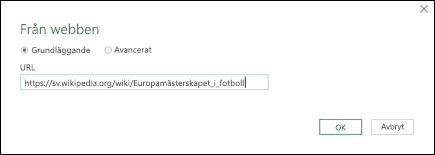
I det här fallet använder vi: http://en.wikipedia.org/wiki/UEFA_European_Football_Championship.
Om webbsidan används med användaruppgifter:- Välj Avancerat och ange sedan dina autentiseringsuppgifter i dialogrutan Åtkomst på webb .
- Välj Spara.
Välj OK.
Gör följande i fönstret Navigatör :
Välj Tabellvy, till exempel Resultat.
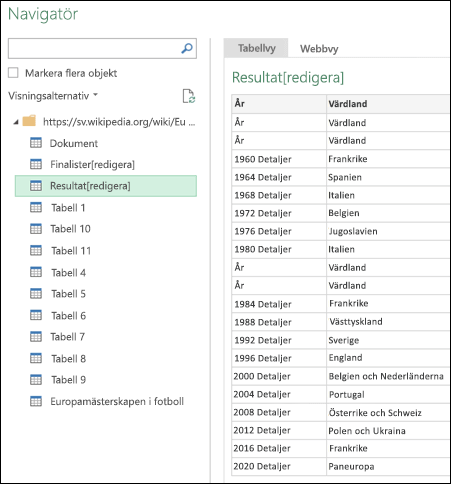
Välj Webbvy om du vill se tabellen som en webbsida.
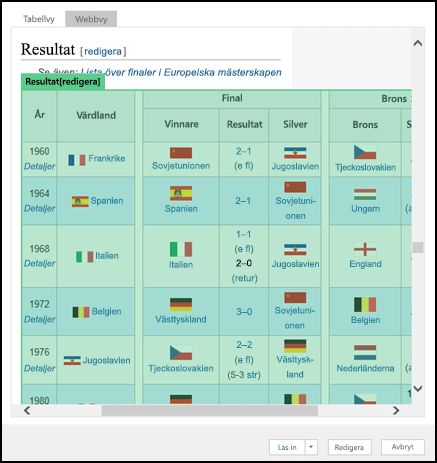
Välj Läs in för att läsa in data i ett kalkylblad.
Mer information om avancerade anslutningsalternativ finns på Webben.
Andra källor: Microsoft Query
Microsoft Query har funnits länge och är fortfarande populärt. Det är på många sätt en föregångare till Power Query. Mer information finns i Använda Microsoft Query för att hämta externa data.
Andra källor: SharePoint-lista
Markera Data> förhämtning av data>från andra källor>från SharePoint-listan.
I dialogrutan SharePoint-listor anger du URL-adressen för en SharePoint-webbplats.
Obs
När du ansluter till en SharePoint-lista anger du webbplatsens URL i stället för listans URL. I dialogrutan Access SharePoint väljer du den mest allmänna URL-adressen för att autentisera mot webbplatsen på rätt sätt. Som standard är den mest allmänna URL:en markerad.
Välj OK.
I dialogrutan Åtkomst till SharePoint väljer du ett alternativ för autentiseringsuppgifter:
Välj Anonym om SharePoint-servern inte kräver några autentiseringsuppgifter.
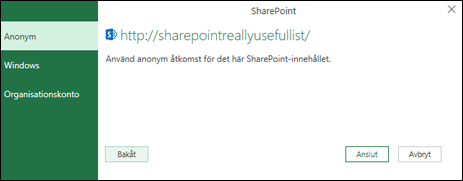
Välj Windows om SharePoint Server kräver dina Windows-autentiseringsuppgifter.
Välj Organisationskonto om SharePoint Server kräver autentiseringsuppgifter för organisationskontot.
Välj Anslut.
Mer information om avancerade anslutningsalternativ finns i SharePoint-listan.
Andra källor: OData-feed
Vissa data>: hämta data>från andra källor>från OData-feed.
Ange URL:en för en OData-feed i dialogrutan OData-feed.
Välj OK.
Om användaren måste ange inloggningsuppgifter för OData-feeden gör du följande i dialogrutan Få åtkomst till en OData-feed :
- Välj Windows om OData-feeden kräver Windows-autentisering.
- Välj Grundläggande om OData-feed kräver ditt användarnamn och lösenord.
- Välj Marketplace-nyckel om OData-feeden kräver en Marketplace-kontonyckel. Du kan välja Hämta din Marketplace-kontonyckel för att prenumerera på Microsoft Azure Marketplace OData-feeds. Du kan också registrera dig för Microsoft Azure Marketplace från dialogrutan Få åtkomst till en OData-feed.
- Klicka på Organisationskonto om OData-feeden kräver federerade autentiseringsuppgifter. Om du har ett Windows Live ID loggar du in på ditt konto.
- Välj Spara.
Obs
Om du importerar till en OData-feed har stöd för JSON light-datatjänstformatet.
Mer information om avancerade anslutningsalternativ finns i OData-feed.
Andra källor: Hadoop-fil (HDFS)
HDFS (Hadoop Distributed File System) är utformat för att lagra terabyte och till och med petabyte med data. HDFS ansluter datornoder i kluster över vilka datafiler distribueras och du kan komma åt dessa datafiler som en sömlös filström.
- Välj Data>Hämta data>från andra källor>från HDF-fil (Hadoop-fil).
- Ange namnet på servern i rutan Server och välj sedan OK.
Mer information om avancerade anslutningsalternativ finns i Hadoop-fil (HDFS).
Andra källor: služba Active Directory
- Markera data>: hämta data>från andra källor>från služba Active Directory.
- Ange din domän i dialogrutan služba Active Directory .
- I dialogrutan Active Directory-domän för domänen väljer du Använd mina aktuella autentiseringsuppgifter eller väljer Använd alternativa autentiseringsuppgifter och anger sedan ditt användarnamn och lösenord.
- Välj Anslut.
- När anslutningen har slutförts använder du navigatörsfönstret för att bläddra bland alla domäner som är tillgängliga i služba Active Directory och sedan granska nedåt i služba Active Directory-informationen, inklusive användare, konton och datorer.
Mer information om avancerade anslutningsalternativ finns i služba Active Directory.
Andra källor: Microsoft Exchange
- Markera data>, hämta data>från andra källor>från Microsoft Exchange.
- Ange din Email adress och ditt lösenord i dialogrutan Exchange Server till ett .
- Välj Spara.
- I dialogrutan Microsoft Exchange-tjänst för automatisk upptäckt väljer du Tillåt om du vill tillåta att Exchange-tjänsten anger att dina autentiseringsuppgifter är betrodda.
Mer information om avancerade anslutningsalternativ finns i Microsoft Exchange.
Ansluta till en ODBC-datakälla
- Markera data>: hämta data>från andra källor>från ODBC.
- Om dialogrutan Från ODBC visas väljer du namnet på datakällan (DSN).
- Ange din anslutningssträng och välj sedan OK.
- I nästa dialogruta väljer du mellan Anslutningsalternativ för Standard eller Anpassad, Windows eller Databas , anger dina autentiseringsuppgifter och väljer sedan Anslut.
- I fönstret Navigatör väljer du de tabeller eller frågor som du vill ansluta till och väljer sedan Läs in eller Redigera.
Mer information om avancerade anslutningsalternativ finns i ODBC-datakälla.
Andra källor: OLE DB
- Markera Data>och hämta data>från andra källor>från OLEDB.
- I dialogrutan Från OLE DB anger du din anslutningssträng och väljer sedan OK.
- I dialogrutan OLEDB-provider väljer du bland anslutningsalternativen Standard eller Anpassad, Windows eller Databas , anger lämpliga autentiseringsuppgifter och väljer sedan Anslut.
- I dialogrutan Navigatör väljer du den databas och de tabeller eller frågor som du vill ansluta till och väljer sedan Läs in eller Redigera.
Mer information om avancerade anslutningsalternativ finns i OLE DB.
Andra källor: Tom fråga
Du kan skapa en tom fråga. Du kanske vill ange data för att prova vissa kommandon eller välja källdata från Power Query:
- Om du vill ändra en inställning, till exempel autentiseringsuppgifter eller sekretess, väljer duInställningar för hemdatakälla>. Mer information finns i Hantera inställningar och behörigheter för datakällor.
- Om du vill importera en extern datakälla väljer du Start>ny källa. Det här kommandot liknar kommandot Hämta data på fliken Data i menyfliksområdet i Excel.
- Om du vill importera en ny källa väljer du Hem>senast använda källor. Det här kommandot liknar kommandot Senast använda källor på fliken Data i menyfliksområdet i Excel.
Kombinera frågor: Slå samman
När du kopplar två externa datakällor kopplar du samman två frågor som skapar en relation mellan två tabeller.
Mer information finns i Slå samman frågor (Power Query),Lär dig kombinera flera datakällor (Power Query) och Översikt över sammanslagningsfrågor.
Kombinera frågor: Lägg till
När du lägger till två eller flera frågor läggs data till i en fråga baserat på namnen på kolumnrubrikerna i båda tabellerna. Om frågorna inte har matchande kolumner läggs null-värden till i den omatchade kolumnen. Frågorna läggs till i den ordning som de väljs.
Mer information finns i Tilläggsfrågor (Power Query) och tilläggsfrågor.
Importera data med hjälp av programmering och funktioner
Om du är utvecklare finns det flera metoder du kan använda för att importera data i Excel:
- Du kan använda Visual Basic for Applications för att få åtkomst till en extern datakälla. Beroende på datakällan kan du använda antingen ActiveX Data Objects eller Data Access Objects för att hämta data. Du kan också definiera en anslutningssträng i koden som anger anslutningsinformationen. Att använda en anslutningssträng är praktiskt, till exempel när du vill undvika att systemadministratörer eller användare först behöver skapa en anslutningsfil eller förenkla installationen av programmet.
- Om du importerar data från en SQL Server-databas bör du överväga att använda SQL Native Client, som är ett fristående API (Application Programming Interface) för dataåtkomst som används för både OLE DB och ODBC. Den kombinerar SQL OLE DB-providern och SQL ODBC-drivrutinen till ett inbyggt, DLL-bibliotek (Dynamic Link Library), samtidigt som det ger nya funktioner som skiljer sig från Microsoft Data Access Components (MDAC). Du kan använda SQL Native Client för att skapa nya program eller förbättra befintliga program som kan dra nytta av nyare SQL Server funktioner, till exempel MARS (Multiple Active Result Set), User-Defined UDT (Multiple Active Result Sets), UDT (Multiple Active Result Sets) och stöd för XML-datatyper.
- Funktionen RTD hämtar realtidsdata från ett program som stöder COM-automation. Det här tilläggsprogrammet måste skapas och registreras på en lokal dator.
- SQL-syntaxen. Funktionen BEGÄRAN ansluter till en extern datakälla och kör en fråga från ett kalkylblad. SQL-syntaxen. Funktionen BEGÄR returnerar sedan resultatet som en matris utan att makroprogrammering krävs. Om denna funktion inte är tillgänglig måste tillägget Microsoft Excel ODBC (XLODBC.XLA) installeras. Du kan installera tillägget från Office.com.
Mer information om hur du skapar Visual Basic for Applications finns i hjälpen för Visual Basic.
Se även
Importera data från databas med hjälp av intern databasfråga
Använda flera tabeller för att skapa en pivottabell