
Tillgänglighet
Windows: 16.0.15128
Webb: introducerad 28-Mar-2022
Du kan skapa pivottabeller i Excel som är anslutna till datauppsättningar som lagrats i Power BI med några få klick. Det gör att du får det bästa från både pivottabeller och Power BI. Beräkna, sammanfatta och analysera dina data med pivottabeller från dina Power BI-datauppsättningar.
Obs
Pivottabeller från Power BI-datauppsättningar är en Microsoft 365-funktion som distribueras gradvis. Mer information finns i När får jag de senaste funktionerna. Om du vill använda den här funktionen måste du uppfylla följande krav:
- Om du vill skapa en pivottabell som är ansluten till Power BI måste du använda Excel för Windows eller Excel för webben och ha en Power BI-licens. Det rekommenderas även att filen lagras i SharePoint eller OneDrive.
- Om du vill skapa eller använda en pivottabell som är ansluten till Power BI måste du ha behörighet till den underliggande datauppsättningen. Mer information finns i avsnittet Mer om Power BI-anslutna pivottabeller.
Så här skapar du pivottabeller från en Power BI-datauppsättning
Markera en tom cell i arbetsboken.
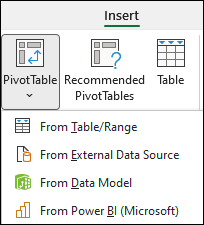
Välj Infoga, pilen under Pivottabell, och välj sedan Från Power BI.
Obs
Beroende på organisationens IT-inställningar kan organisationens namn visas i knappen. Till exempel "Från Power BI (Contoso)"
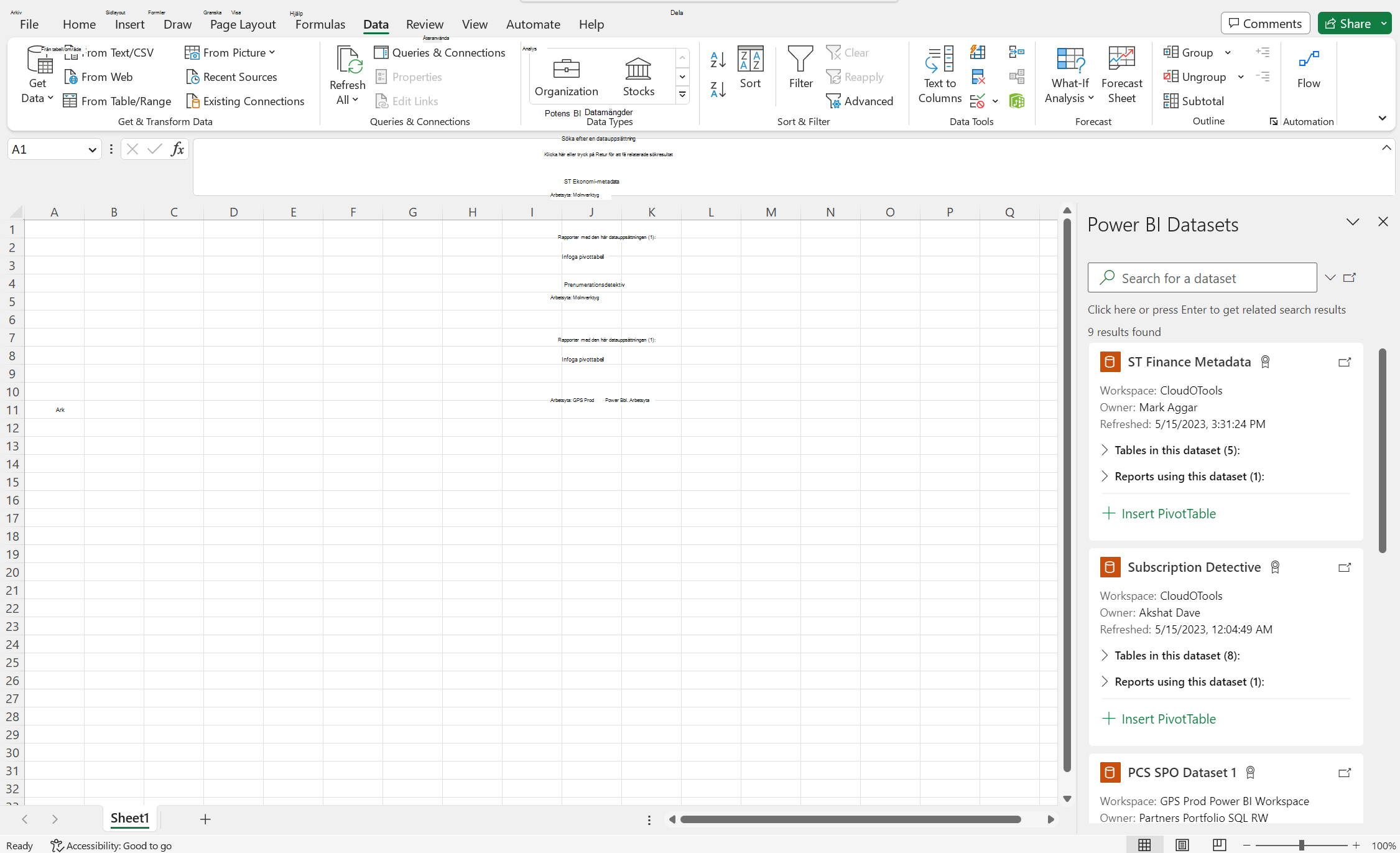
I fönstret Power BI-datauppsättningar väljer du en företagsdatauppsättning som är tillgänglig för dig. Då skapas en pivottabell i ett nytt kalkylblad för arbetsboken du arbetar i. Detta kan ta tid beroende på storleken på datauppsättningarna.
Tips
I Excel för Windows kan du även gå till fliken >DataHämta data>från Power Platform > från Power BI.
När du har skapat en pivottabell som är ansluten till en Power BI-datauppsättning kan du:
- Använda fältlistan för att ordna fält i en pivottabell
- Använda utsnitt för att filtrera data
- Uppdatera data i en pivottabell
Mer om Power BI-anslutna pivottabeller
Om du vill ladda upp en Excel-arbetsbok som innehåller Power BI-anslutna pivottabeller till Power BI-apparna i Excel för Windows går du till Power BI-tjänsten och väljer sedan Anslut under Hämta data.
Microsoft Information Protect-etiketter (MIP) är Microsofts säkerhets- och efterlevnadserbjudande för att skydda dina data från oavsiktliga läckor. Både Excel och Power BI har stöd för MIP-etiketter och kan arbeta tillsammans för att skydda dina konfidentiella data i dina Power BI-datauppsättningar. När du skapar en ny anslutning till en Power BI-datauppsättning från pivottabellfunktionerna som beskrivs ovan ärver Excel-arbetsboken automatiskt etiketten som används på datauppsättningen.
Varning!
Arv av MIP-etiketter fungerar för närvarande inte med andra externa anslutningar i Excel.
Excel-pivottabeller anslutna till Power BI-datauppsättningar stöder nu både dra och släpp-aggregering av numeriska fält och korrekt sortering och filtrering för datumfält som nu känns igen som datum- och tidsobjekt i både Excel för webben och Excel-skrivbordsversionerna >= [16.0.15601.20020].
Användare kan ansluta till datauppsättningar i Power BI om de har behörighet för den underliggande datauppsättningen. En användare kan ha den här behörigheten på flera sätt, till exempel att ha rollen Medlem på arbetsytan som innehåller datauppsättningen, ha en rapport eller instrumentpanel som delas till dem som använder datauppsättningen eller ha skapa-behörighet för datauppsättningen, antingen på en arbetsyta eller i en app som innehåller datauppsättningen.