
Du kan snabbt infoga ett namngivet område i en formel som du skapar i ett Excel-kalkylblad. Vad är namngivna områden?
Om du använder namngivna områden i formler blir det enklare att skapa och underhålla formler. Om du använder ett namngivet område i en formel ser formeln dessutom mer användarvänlig ut.
|
|
|---|---|
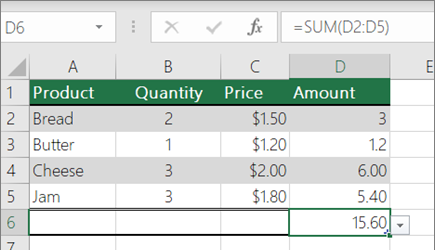
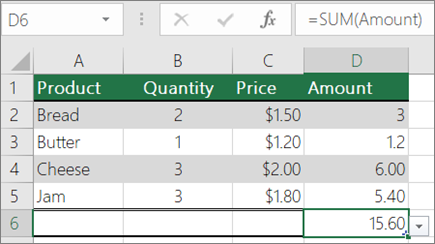
| Ett exempel på en SUMMA-formel | Exempel på en SUMMA-formel med ett namngivet område |
Infoga ett område i en formel
Börja skriva formeln så många gånger det behövs.
Med markören fortfarande i formelcellen väljer du fliken Formler och sedan Definierade namn>som används i Klistra in namn för formler>.
I listan Klistra in namn väljer du ett namngivet område som du vill infoga i formeln.
Du kan också upprepa steg 2 och 3 och lägga till så många områden som behövs.
Obs
Referensen till området i formeln uppdateras inte automatiskt när du uppdaterar själva området. Du måste manuellt infoga det namngivna området i formeln igen.
Klistra in områdeslistan i kalkylbladet
Du kan hämta en lista över alla namngivna områden som används i det aktuella bladet eller den aktuella arbetsboken och klistra in dem som en lista i bladet. Det är särskilt användbart när du snabbt behöver visa listan med områden tillsammans med den datareferens som är kopplad till det aktuella kalkylbladet.
- Markera en cell eller ett tomt område där du vill klistra in områdesinformationen i kalkylbladet.
- Välj fliken Formler och sedan Definierade namn Används> iKlistra in namni Formel>.
- I dialogrutan Klistra in namn väljer du Klistra in lista.
- Välj OK.
Du ser nu två kolumner i kalkylbladet – områdesnamn och cellreferenserna för varje område.
Behöver du mer hjälp?
Du kan alltid fråga en expert i Excel Tech Community eller få support i Communities.