
KPI:er (Key Performance Indicators) är visuella mått på prestation. En KPI, som stöds av ett specifikt beräknat fält, är utformad för att hjälpa användare att snabbt utvärdera det aktuella värdet och statusen för ett mätvärde mot ett definierat mål. Prestandaindikatorn mäter resultatet för värdet, som definieras av ett basmått , mot ett målvärde , som också definieras av ett mått eller av ett absolut värde. Om din modell inte har några mått kan du läsa Skapa ett mått.
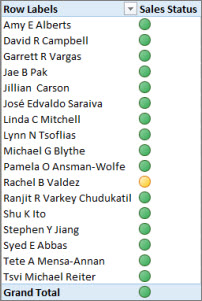
Här är en pivottabell med Medarbetarens fullständiga namn i rader och KPI:n Försäljning i värdena.
Läs mer om KPI:er nedan och fortsätt sedan läsa i följande avsnitt för att se hur enkelt det är att skapa din egen KPI.
Mer om KPI:er
En KPI är ett kvantifierbart mått för att mäta affärsmål. Försäljningsavdelningen i en organisation kan till exempel använda en KPI för att mäta den månatliga bruttovinsten mot den beräknade bruttovinsten. Redovisningsavdelningen kan mäta månatliga utgifter mot intäkter för att utvärdera kostnader, och en personalavdelning kan mäta personalomsättning per kvartal. Var och en av dessa är exempel på en KPI. Olika affärsproffs grupperar ofta KPI:er i ett resultatstyrkort för att få en snabb och korrekt historisk sammanfattning av affärsframgångar eller för att identifiera trender.
En KPI innehåller ett basvärde, ett målvärde och statuströsklar.
Basvärde
Ett basvärde är ett beräknat fält som måste resultera i ett värde. Det här värdet kan till exempel vara en sammanställning av försäljningen eller vinsten för en viss period.
Målvärde
Ett målvärde är också ett beräknat fält som resulterar i ett värde, kanske ett absolutvärde. Ett beräknat fält kan till exempel användas som ett målvärde, där affärscheferna i en organisation vill jämföra hur försäljningsavdelningen följer upp mot en given kvot, där det beräknade fältet för budget skulle representera målvärdet. Ett exempel där ett absolutvärde skulle användas som målvärde är det vanliga fallet med en HR-chef som behöver utvärdera antalet betalda ledighetstimmar för varje anställd – och sedan jämföra det genomsnittet. Det genomsnittliga antalet PTO-dagar skulle vara ett absolut värde.
Statuströsklar
Ett statuströskelvärde definieras i intervallet mellan ett lågt och ett högt tröskelvärde. Tröskelvärdet för status visas med en bild för att hjälpa användare att enkelt fastställa status för basvärdet jämfört med målvärdet.
Skapa en KPI
Följ anvisningarna nedan:
Klicka på tabellen som innehåller det mått som ska användas som basmått i datavyn. Lär dig hur du skapar ett basmått om det behövs.
Kontrollera att beräkningsområdet visas. Om inte, klickar du påStartberäkningsområde> för att visa att beräkningsområdet visas under tabellen.
I beräkningsområdet högerklickar du på det beräknade fält som ska fungera som basmått (värde) och klickar sedan på Skapa KPI.
Välj något av följande i Definiera målvärde:
Välj Mått och välj sedan ett målmått i rutan.
Välj Absolutvärde och skriv ett numeriskt värde.
Obs
Om det inte finns några fält i rutan finns det inga beräknade fält i modellen. Du måste skapa ett mått.
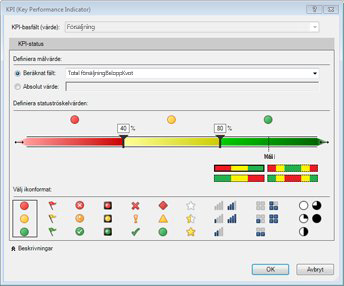
Klicka och dra för att justera både det låga och höga tröskelvärdet i Definiera statuströskelvärden.
I Välj ikonformat klickar du på en bildtyp.
Klicka på Beskrivningar och ange sedan beskrivningar för KPI, Värde, Status och Mål.
Redigera en KPI
Högerklicka på det mått som fungerar som basmått (värde) för KPI:n i beräkningsområdet och klicka sedan på Redigera KPI-inställningar.
Ta bort en KPI
Högerklicka på det mått som fungerar som basvärde för KPI:n i beräkningsområdet och klicka sedan på Ta bort KPI.
Kom ihåg att om du tar bort en KPI tas inte basmåttet eller målmåttet bort (om ett sådant har definierats).
Exempel
Försäljningschefen på Adventure Works vill skapa en pivottabell som hon kan använda för att snabbt visa om säljarna uppfyller sin kvot för ett visst år. För varje säljare vill hon att pivottabellen ska visa det faktiska försäljningsbeloppet i dollar, försäljningskvotbeloppet i dollar och en enkel grafisk bild som visar status för om varje säljare ligger under, på eller över sin försäljningskvot. Hon vill kunna dela upp data per år.
För att göra detta väljer försäljningschefen att lägga till en försäljnings-KPI i arbetsboken AdventureWorks. Försäljningschefen skapar sedan en pivottabell med fälten (beräknade fält och KPI:er) och utsnitt för att analysera om säljkåren uppfyller kvoterna eller inte.
I Power Pivot skapas ett beräknat fält i kolumnen SalesAmount i tabellen FactResellerSales, som visar det faktiska försäljningsbeloppet i dollar för varje säljare. Det här beräknade fältet definierar basvärdet för prestandaindikatorn. Försäljningschefen kan markera en kolumn och klicka på Autosumma på fliken Start eller skriva en formel i formelfältet.
Det beräknade fältet Försäljning skapas med följande formel:
Sales:=Sum(FactResellerSales[SalesAmount])
I kolumnen SalesAmountQuota i tabellen FactSalesQuota definieras en försäljningskvot för varje anställd. Värdena i den här kolumnen används som beräknat målfält (värde) i KPI:n.
Det beräknade fältet SalesAmountQuota skapas med följande formel:
Target SalesAmountQuota:=Sum(FactSalesQuota[SalesAmountQuota])
Obs
Det finns en relation mellan kolumnen EmployeeKey i tabellen FactSalesQuota och EmployeeKey i tabellen DimEmployees. Den här relationen är nödvändig för att alla säljare i tabellen DimEmployee ska representeras i tabellen FactSalesQuota tabellen.
Nu när beräknade fält är klara att fungera som basvärde och målvärde för KPI:n utökas det beräknade fältet Försäljning till en ny försäljnings-KPI. I KPI:n Försäljning definieras det beräknade fältet Målförsäljningsbeloppkvot som målvärdet. Tröskelvärdet för status definieras som ett procentuellt intervall där målet är 100 %, vilket innebär att den faktiska försäljningen som definieras av det beräknade fältet Försäljning uppfyllde kvotbeloppet som definierats i det beräknade fältet Målförsäljningsbeloppkvot. Låga och höga procenttal definieras i statusfältet och en grafiktyp är markerad.
Sammanfatta exemplet med de konkreta fördelarna med KPI:er
Försäljningschefen kan nu skapa en pivottabell genom att lägga till KPI-basvärde, målvärde och status i fältet Värden. Kolumnen Anställda läggs till i fältet RowLabel och kolumnen Kalenderår läggs till som ett utsnitt.
Försäljningschefen kan nu snabbt visa försäljningsstatus för säljavdelningen, snitt per år av faktiskt försäljningsbelopp, försäljningskvotbelopp och status för varje säljare. Hon kan analysera försäljningstrender över flera år för att avgöra om hon behöver justera försäljningskvoten för en säljare.