
Anta att du vill slå upp en anställds telefonanknytning med hjälp av deras bricknummer, eller den korrekta provisionssatsen för ett försäljningsbelopp. Du letar upp data för att snabbt och effektivt hitta specifika data i en lista och för att automatiskt verifiera att du använder rätt data. När du har letat upp data kan du utföra beräkningar eller visa resultat med de värden som returneras. Det finns flera sätt att slå upp värden i en lista med data och visa resultatet.
Vad vill du göra?
- Slå upp värden lodrätt i en lista genom att använda en exakt matchning
- Slå upp värden lodrätt i en lista genom att använda en ungefärlig matchning
- Slå upp värden lodrätt i en lista av okänd storlek genom att använda en exakt matchning
- Slå upp värden vågrätt i en lista genom att använda en exakt matchning
- Slå upp värden vågrätt i en lista genom att använda en ungefärlig matchning
Slå upp värden lodrätt i en lista genom att använda en exakt matchning
För att utföra den här uppgiften kan du använda funktionen LETARAD eller en kombination av funktionerna INDEX och PASSA.
LETARAD-exempel
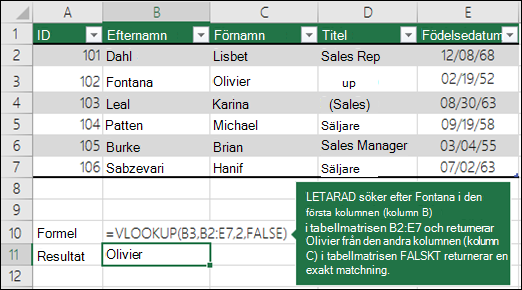
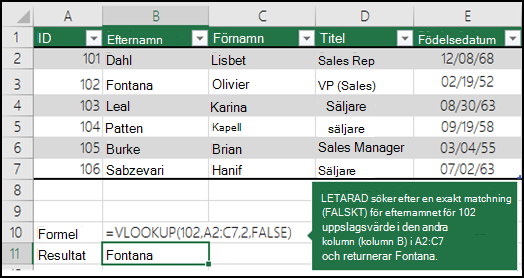
Mer information finns i Funktionen LETARAD.
Exempel på INDEX och PASSA
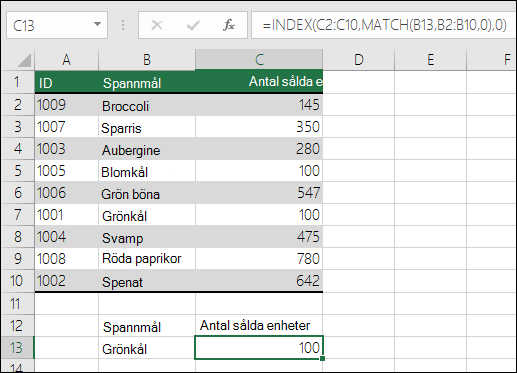
Det kan tolkas som:
=INDEX(Jag vill ha returvärdet från C2:C10 som (matchar) PASSA(Grönkål, som finns någonstans i matrisen B2:B10, där returvärdet är det första värdet för Grönkål))
Formeln letar efter det första värdet i C2:C10 som motsvarar Grönkål (i B7) och returnerar värdet i C7 (100), som är det första värdet som matchar Grönkål.
Mer information finns i artiklarna INDEX och PASSA.
Slå upp värden lodrätt i en lista genom att använda en ungefärlig matchning
Det gör du med funktionen LETARAD.
Viktigt!
Kontrollera att värdena på den första raden har sorterats i stigande ordning.
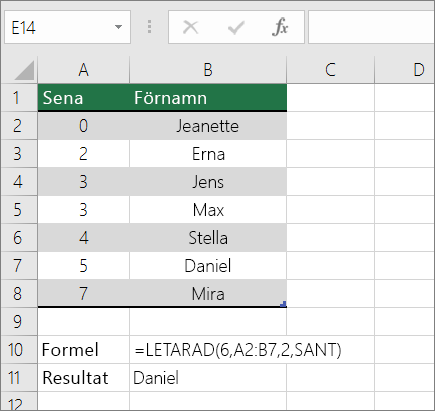
I exemplet ovan letar LETARAD efter förnamnet på eleven som har 6 förseningar i området A2:B7. Det finns ingen post för 6 försenade i tabellen så LETARAD söker efter den näst högsta matchningen lägre än 6, och hittar värdet 5, som är associerat med förnamnet Dave, och returnerar därför Dave.
Mer information finns i Funktionen LETARAD.
Slå upp värden lodrätt i en lista av okänd storlek genom att använda en exakt matchning
Använd funktionerna FÖRSKJUTNING och PASSA för att utföra den här åtgärden.
Obs
Använd den här metoden när dina data finns i ett externt dataområde som du uppdaterar varje dag. Du vet att priset står i kolumn B, men du vet inte hur många rader med data som servern returnerar och den första kolumnen är inte sorterad i alfabetisk ordning.
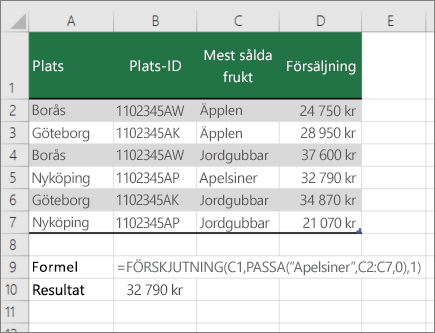
C1 är de övre vänstra cellerna i området (kallas även startcell).
PASSA("Apelsiner";C2:C7;0) söker efter apelsiner i cellområdet C2:C7. Du bör inte ta med startcellen i området.
1 är antalet kolumner till höger om startcellen där returvärdet ska komma ifrån. I vårt exempel kommer returvärdet från kolumn D, Försäljning.
Slå upp värden vågrätt i en lista genom att använda en exakt matchning
Använd funktionen LETAKOLUMN för att utföra den här åtgärden. Här följer ett exempel:
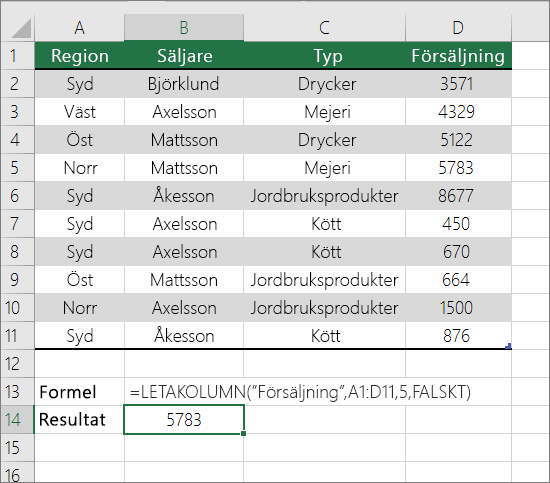 LETAKOLUMN slår upp kolumnen Försäljning och returnerar värdet från rad 5 i det angivna området.
Mer information finns i Funktionen LETAKOLUMN.
Slå upp värden vågrätt i en lista genom att använda en ungefärlig matchning
Använd funktionen LETAKOLUMN för att utföra den här åtgärden.
Viktigt!
Kontrollera att värdena på den första raden har sorterats i stigande ordning.
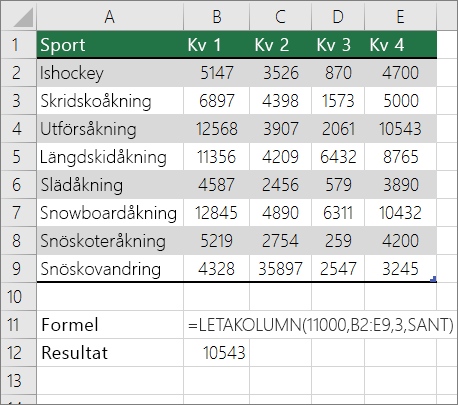 I exemplet ovan söker LETAKOLUMN efter värdet 11 000 på rad 3 i det angivna området. Den hittar inte 11000 och söker därför efter det näst största värdet som är mindre än 1100 och returnerar 10543.
Mer information finns i Funktionen LETAKOLUMN.