
Multiplikation och division i Excel är enkelt, men du måste skapa en enkel formel för att använda det. Men kom ihåg att alla formler i Excel alltid börjar med ett likhetstecken (=) och att du kan använda formelfältet för att skapa dem.
Multiplicera tal
Anta att du vill räkna ut hur många vattenflaskor som behövs för en konferens (antal deltagare × 4 dagar × 3 flaskor per dag) eller ersättningen för resekostnader från en affärsresa (antal kilometer × 0,46). Du kan multiplicera tal på flera olika sätt.
Multiplicera tal i en cell
Använd den aritmetiska operatorn (asterisk) för att utföra den här åtgärden * .
Om du till exempel skriver =5*10 i en cell visas resultatet ( 50) i cellen.
Multiplicera en kolumn med tal med en konstant
Anta att du vill multiplicera värdena från varje cell i en kolumn med sju tal med ett tal som finns i en annan cell. I det här exemplet antar vi att du vill multiplicera med talet 3 som finns i cellen C2.
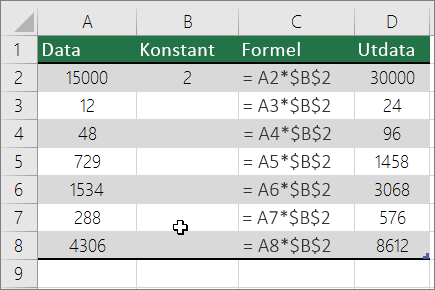
Skriv =A2*$B$2 i en ny kolumn i kalkylbladet (i exemplet ovan används kolumn D). Se till att inkludera en $-symbol före B och 2 i formeln och tryck på RETUR.
Obs
När du använder symbolen $ talar du om för Excel att referensen till B2 är "absolut", vilket innebär att referensen alltid kommer att vara till cellen B2, även om du kopierar formeln till en annan cell. Om du inte använder symbolen $ i formeln och drar formeln till cellen B3 så ändras formeln automatiskt till =A3*C3, vilket inte fungerar eftersom det inte finns något värde i cellen B3.
Dra formeln nedåt till de andra cellerna i kolumnen.
Obs
I Excel 2016 för Windows fylls cellerna i automatiskt.
Multiplicera tal i olika celler med hjälp av en formel
Du kan använda funktionen PRODUKT för att multiplicera tal, celler och områden.
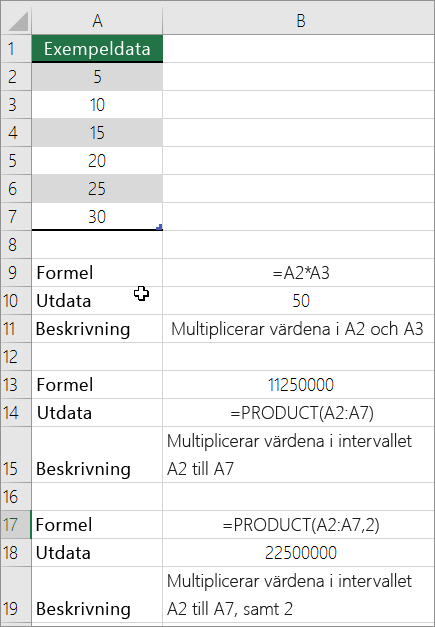 I funktionen PRODUKT kan du använda valfri kombination av upp till 255 tal eller cellreferenser. Exempel: Formeln =PRODUKT(A2;A4:A15;12;E3:E5;150;G4;H4:J6) multiplicerar två enstaka celler (A2 och G4) med två tal (12 och 150) och tre cellområden (A4:A15, E3:E5 och H4:J6).
Dela tal
Anta att du vill ta reda på hur många persontimmar det har tagit att avsluta ett projekt (sammanlagt antal projekttimmar ÷ antal personer i projektet) eller förhållandet "liter per 10 km" för en bilresa du nyligen gjort (sammanlagt antal kilometer ÷ antal liter). Du kan dividera tal på flera olika sätt.
Dividera tal i en cell
Använd den aritmetiska operatorn / (snedstreck) för att utföra den här åtgärden.
Om du till exempel skriver =10/5 i en cell visas 2 i cellen.
Viktigt!
Var noga med att skriva ett likhetstecken (=) i cellen innan du skriver siffrorna och operatorn /; Annars tolkas det du skriver som ett datum i Excel. Om du till exempel skriver 7/30 kan Excel visa 30 jul i cellen. Om du skriver 12/36 konverteras värdet först till 1936-12-01 och 1 dec visas i cellen.
Obs
Det finns ingen DIVIDERA-funktion i Excel.
Dividera tal med hjälp av cellreferenser
I stället för att skriva tal direkt i en formel kan du använda cellreferenser, till exempel A2 och A3, för att referera till tal som du vill dividera och dividera med.
Exempel:
Detta blir enklare att förstå om du kopierar exemplet till ett kalkylblad.
Så här kopierar du ett exempel
Skapa en tom arbetsbok eller ett tomt kalkylblad.
Markera exemplet i hjälpavsnittet.
Obs
Markera inte rad- eller kolumnrubrikerna.

Markera ett exempel i hjälpenTryck på Ctrl+C.
Markera cell A1 i kalkylbladet och tryck på Ctrl+V.
Om du vill växla mellan att visa resultaten och formlerna som returnerar resultaten trycker du på CTRL+' (grav accent), eller så väljer du knappen Visa formler på fliken Formler.
| A | B | C | |
|---|---|---|---|
| 1 | Data | Formel | Beskrivning (Resultat) |
| 2 | 15000 | =A2/A3 | Delar 15 000 med 12 (1 250) |
| 3 | 1,2 |
Dividera en kolumn med tal med en konstant
Anta att du vill dela samtliga tal i cellerna i en kolumn med sju tal med ett tal som finns i en annan cell. I det här exemplet antar vi att du vill dividera med talet 3, som finns i cellen C2.
| A | B | C | |
|---|---|---|---|
| 1 | Data | Formel | Konstant |
| 2 | 15000 | =A2/$C$2 | 3 |
| 3 | 1,2 | =A3/$C$2 | |
| 4 | 48 | =A4/$C$2 | |
| 5 | 729 | =A5/$C$2 | |
| 6 | 1534 | =A6/$C$2 | |
| 7 | 288 | =A7/$C$2 | |
| 8 | 4306 | =A8/$C$2 |
- Skriv =A2/$C$2 i cell B2. Glöm inte att ange symbolen $ före C och före 2 i formeln.
- Dra formeln i B2 nedåt till de andra cellerna i kolumn B.
Obs
När du använder symbolen $ talar du om för Excel att referensen till C2 är "absolut", vilket innebär att referensen alltid kommer att vara till cellen C2, även om du kopierar formeln till en annan cell. Om du inte använder symbolen $ i formeln och drar formeln till cellen B3 så ändras formeln automatiskt till =A3*C3, vilket inte fungerar eftersom det inte finns något värde i cellen C3.
Behöver du mer hjälp?
Du kan alltid fråga en expert i Excel Tech Community eller få support i Communities.
Se även
Multiplicera en kolumn med tal med samma tal
Multiplicera med en procentsats