
När du kopierar (eller klipper ut) och klistrar in i Excel klistras som standard allt i källcellen eller källområdet – data, formatering, formler, verifiering och kommentarer – in i målcellerna. Detta är vad som händer när du trycker på CTRL+V för att klistra in. Eftersom det kanske inte är vad du vill ha har du många andra alternativ, beroende på vad du kopierar.
Du kanske vill klistra in innehållet i en cell, men inte formateringen. Eller så kanske du vill transponera inklistrade data från rader till kolumner. Eller så kanske du måste klistra in resultatet av en formel i stället för själva formeln.
Viktigt!
När du kopierar och klistrar in formler kan du behöva korrigera cellreferenser. Referenserna ändras emellertid inte när du klipper ut och klistrar in formler.
Tips
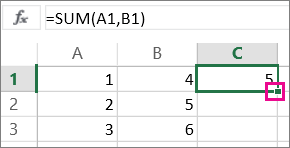
Du kan också använda fyllningshandtaget för att kopiera en formel till angränsande celler i kalkylbladet.
Menyalternativ för Klistra in (i menyfliksområdet)
Välj Start, välj urklippsikonen (Klistra in) och välj det specifika inklistringsalternativ som du vill använda. Om du till exempel bara vill klistra in formatering från en kopierad cell väljer du knappen Formatera knappen  . I den här tabellen visar vi de alternativ som finns i menyn Klistra in:
| Ikon | Namn på alternativet | Vad klistras in |
|---|---|---|

|
Klistra in | Allt cellinnehåll. |

|
Behåll källans kolumnbredder | Kopierat cellinnehåll tillsammans med dess kolumnbredd. |

|
Transponera | Orienterar om innehållet i kopierade celler när det klistras in. Data i rader klistras in i kolumner och vice versa. |

|
Formler | Formler utan formatering eller kommentarer. |

|
Värden | Formelresultat, utan formatering eller kommentarer. |
|
|
Formatering | Endast formatering från kopierade celler. |

|
Värden & källformatering | Värden och formatering från kopierade celler. |

|
Klistra in länk | Referens till källceller istället för det kopierade cellinnehållet. |

|
Bild | Kopierad bild. |

|
Länkad bild | Kopierad bild med en länk till de ursprungliga cellerna (om du gör några ändringar i de ursprungliga cellerna återspeglas dessa ändringar i den inklistrade bilden). |
Klistra in special
Om du vill använda alternativen i rutan Klistra in special väljer du Start, Urklippsikonen (Klistra in) och Klistra in special.
Kortkommando: Tryck på Ctrl+Alt+V.
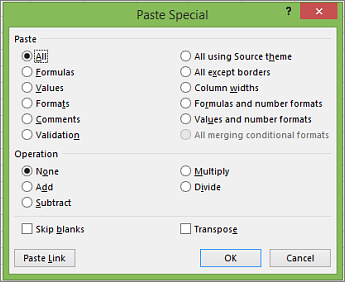
I rutan Klistra in special väljer du det attribut du vill klistra in.
Obs
Beroende på vilken typ av data som du kopierat och vilket alternativ för Klistra in du valt kan vissa andra alternativ vara nedtonade.
| Inklistringsalternativ | Åtgärd |
|---|---|
| Allt | Klistrar in allt cellinnehåll och all formatering för kopierade data. |
| Formler | Klistrar in endast formlerna för kopierade data så som de angetts i formelfältet. |
| Värden | Klistrar endast in värdena i den kopierade informationen så som den visas i cellerna. |
| Formatmallar | Klistrar in endast cellformateringen för den kopierade informationen. |
| Kommentarer och anteckningar | Klistrar in endast de kommentarer och anteckningar som har kopplats till den kopierade cellen. |
| Validering | Klistrar in dataverifieringsregler för de kopierade cellerna i inklistringsområdet. |
| Allt med källtemat | Klistrar in allt cellinnehåll i dokumentet temaformatering som används för den kopierade informationen. |
| Allt utom kantlinjer | Klistrar in allt cellinnehåll och all formatering i den kopierade cellen, med undantag för kantlinjer. |
| Kolumnbredder | Klistrar in bredden på en kopierad kolumn eller ett kopierat kolumnområde i en annan kolumn eller ett annat kolumnområde. |
| Formler och talformat | Klistrar in endast formler och alla talformateringsalternativ från de kopierade cellerna. |
| Värden och talformat | Klistrar in endast värden och alla talformateringsalternativ från de kopierade cellerna. |
| Alla villkorsstyrda formateringar som kopplas samman | Klistrar in innehållet och alternativen för villkorsstyrd formatering från de kopierade cellerna. |
Du kan också ange en matematisk operation som ska tillämpas på den kopierade informationen.
| Åtgärd | Åtgärd |
|---|---|
| Inga | Anger att ingen matematisk åtgärd ska tillämpas på kopierade data. |
| Lägg till | Lägger till kopierade data till data i målcellen eller målområdet. |
| Reducera | Subtraherar kopierade data från data i målcellen eller målområdet. |
| Multiplicera | Multiplicerar kopierade data med data i målcellen eller målområdet. |
| Dividera | Delar kopierade data med data i målcellen eller målområdet. |
| Andra alternativ: | Åtgärd |
|---|---|
| Hoppa över tomma | Du undviker att ersätta värden i inklistringsområdet om det finns tomma celler i kopieringsområdet när du markerar den här kryssrutan. |
| Transponera | Ändrar kolumner med kopierade data till rader och tvärtom när du markerar den här kryssrutan. |
| Klistra in länk | Klicka här om du vill skapa en länk till de kopierade cellerna. |
Verifiera och korrigera cellreferenser i en inklistrad formel
Obs
Cellreferenser justeras automatiskt när du klipper ut (inte kopierar) och klistrar in formler.
När du har klistrat in en kopierad formel bör du kontrollera att alla cellreferenser är korrekta på den nya platsen. Cellreferenserna kan ha ändrats baserat på referenstypen (absolut, relativ eller blandad) som används i formeln.
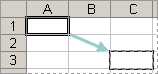
Om du till exempel kopierar en formel i cell A1 och klistrar in den två celler nedåt och till höger (C3) ändras cellreferenserna i den inklistrade formeln på följande sätt:
| Den här referensen: | Ändringar för: |
|---|---|
| $A$1 (absolut kolumn och absolut rad) | $A$1 |
| A$1 (relativ kolumn och absolut rad) | C$1 |
| $A1 (absolut kolumn och relativ rad) | $A3 |
| A1 (relativ kolumn och relativ rad) | C3 |
Om cellreferenserna i formeln inte ger dig det resultat du vill ha kan du försöka byta till andra referenstyper:
- Markera cellen som innehåller formeln.
- Markera den referens som du vill ändra i formelfältets
 .
. - Tryck på F4 för att växla mellan referenskombinationerna och välj den du vill använda.
Mer information om cellreferenser finns i Översikt över formler i Excel.
Behöver du mer hjälp?
Du kan alltid fråga en expert i Excel Tech Community eller få support i Communities.