Du kan när som helst välja Uppdatera om du vill uppdatera data för pivottabellerna i arbetsboken. Du kan uppdatera data för pivottabeller som importerats från Power Query, till exempel en databas (SQL Server, Oracle, Access och så vidare), Analysis Services-kub, en datafeed och många andra källor. Du kan även uppdatera data från en Excel-tabell, som automatiskt tar med alla ändringar i den externa datakällan.
I äldre versioner av Excel uppdateras pivottabeller inte automatiskt, men du kan ange att pivottabellen ska uppdateras automatiskt när du öppnar arbetsboken som innehåller pivottabellen. I nyare versioner av Excel kan pivottabeller uppdateras automatiskt när de är anslutna till lokala arbetsboksdata.
Obs
Automatisk uppdatering av pivottabell är för närvarande tillgänglig för deltagare i Microsoft 365 Insider-programmet.
Uppdatera manuellt
Markera pivottabellen för att visa fliken Analysera för pivottabell .
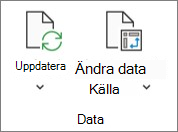
Välj  Uppdatera i gruppen Data eller tryck på Alt+F5.
Tips
Du kan högerklicka på pivottabellen och välja Uppdatera.
Om du vill uppdatera alla pivottabeller i arbetsboken på en gång går du till fliken Analysera för pivottabell, väljer pilen Uppdatera och väljer .
Om uppdateringen tar längre tid än förväntat går du till fliken Analysera för pivottabell , väljer pilen Uppdatera och väljer Uppdateringsstatus för att kontrollera uppdateringsstatusen.
Om du vill sluta uppdatera väljer du Avbryt uppdatering.
Om kolumnbredderna och cellformateringen anpassas när du uppdaterar pivottabelldata, och du inte vill att det ska hända, kontrollerar du att följande alternativ är markerade:
- På fliken Analysera för pivottabell väljer du
 .
.
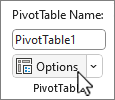
- På fliken Layout & Format markerar du rutorna Autopassa kolumnbredd vid uppdatering och Bevara cellformatering vid uppdatering .
Uppdatera data automatiskt när du öppnar arbetsboken
- Markera pivottabellen för att visa fliken Analysera för pivottabell i menyfliksområdet.
- Välj
-
Markera rutan Uppdatera data när filen öppnas på fliken Data.
Uppdatera data automatiskt
Nya pivottabeller som skapas från lokala arbetsboksdata har Automatisk uppdatering aktiverat som standard.
Obs
Om arbetsboken innehåller befintliga pivottabeller med automatisk uppdatering inaktiverad kommer ny pivottabeller med samma källdata också att ha automatisk uppdatering inaktiverad.
Det finns två sätt att aktivera eller inaktivera automatisk uppdatering: via fliken Analysera för pivottabell eller Alternativ för pivottabell.
Viktigt!
Automatisk uppdatering ställs in per datakälla, så att aktivera eller inaktivera funktionen påverkar alla pivottabeller som är anslutna till den datakällan.
På fliken Analysera för pivottabell:
- Markera pivottabellen för att visa fliken Analysera för pivottabell .
-
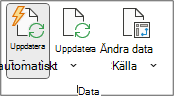
 Aktivera eller inaktivera automatisk uppdatering i gruppen Data. Automatisk uppdatering är aktiverat om det finns en kontur runt knappen.
I alternativen för pivottabell:
- Markera pivottabellen för att visa fliken Analysera för pivottabell .
- Välj
- Markera eller avmarkera Uppdatera automatiskt när datakällan ändras på fliken Data.
Tips
Så här ändrar du standardinställningen för automatisk uppdatering för nya pivottabeller: Gå tillFilalternativ>>Datadataalternativ> och välj sedan Redigera standardlayout. I dialogrutan Pivottabellalternativ öppnar du fliken Data och avmarkerar Uppdatera automatiskt när källdata ändras.
Uppdatera manuellt
Markera pivottabellen för att visa fliken Pivottabell i menyfliksområdet.
Välj nedåtpilen Uppdatera alla i datagruppen och välj Uppdatera.
Tips
Du kan högerklicka på pivottabellen och välja Uppdatera.
Om du vill uppdatera alla pivottabeller i arbetsboken samtidigt väljer du Uppdatera alla på fliken Pivottabell.
Förhindra att kolumnbredder justeras
Om kolumnbredderna för dina data justeras när du uppdaterar pivottabelldata, och du inte vill att det ska hända, kontrollerar du att följande alternativ är markerat:
På fliken Pivottabell väljer du Inställningar.
Tips
Du kan behöva välja Visa i menyfliksområdet för att komma till Inställningar.
I fönstret Inställningar för pivottabell till höger väljer du Autopassa kolumnbredd vid uppdatering under Sortera och visa.
Uppdatera data automatiskt när du öppnar arbetsboken
På fliken Pivottabell väljer du Inställningar.
Tips
Du kan behöva välja Visa i menyfliksområdet för att komma till Inställningar.
I fönstret Inställningar för pivottabell till höger väljer du Uppdatera data när filen öppnas.
Uppdatera data automatiskt
Nya pivottabeller som skapas från lokala arbetsboksdata har Automatisk uppdatering aktiverat som standard.
Obs
Om arbetsboken innehåller befintliga pivottabeller med automatisk uppdatering inaktiverad kommer ny pivottabeller med samma källdata också att ha automatisk uppdatering inaktiverad.
Du kan aktivera och inaktivera automatisk uppdatering på två sätt: via fliken Pivottabell eller fönstret Inställningar för pivottabell .
Viktigt!
Automatisk uppdatering ställs in per datakälla, så att aktivera eller inaktivera funktionen påverkar alla pivottabeller som är anslutna till den datakällan.
På fliken Pivottabell:
- Markera pivottabellen för att visa fliken Pivottabell i menyfliksområdet.
-
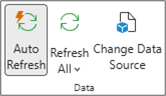
Automatisk uppdatering för att aktivera eller inaktivera automatisk uppdatering. Automatisk uppdatering är aktiverat om det finns en kontur runt knappen.
I inställningar för pivottabell:
- På fliken Pivottabell väljer du Inställningar.
- I fönstret Inställningar för pivottabell på höger sida går du till avsnittet Uppdatera och spara och markerar eller avmarkerar Uppdatera data automatiskt.
Uppdatera manuellt
Markera pivottabellen för att visa fliken Analysera för pivottabell .
Välj , knapp, Uppdatera.
Tips
Du kan kontroll-klicka på pivottabellen och välja Uppdatera.
Om du vill uppdatera alla pivottabeller i arbetsboken på en gång går du till fliken Analysera för pivottabell, väljer pilen Uppdatera och väljer .
Om uppdateringen tar längre tid än förväntat går du till fliken Analysera för pivottabell , väljer pilen Uppdatera och väljer Uppdateringsstatus för att kontrollera uppdateringsstatusen.
Om du vill sluta uppdatera väljer du Avbryt uppdatering.
Om kolumnbredderna och cellformateringen anpassas när du uppdaterar pivottabelldata, och du inte vill att det ska hända, kontrollerar du att följande alternativ är markerade:
- Markera pivottabellen för att visa fliken Analysera för pivottabell .
- Välj Alternativ och sedan Alternativ igen.
- På fliken Layout markerar du rutorna Autopassa kolumnbredd vid uppdatering och Bevara cellformatering vid uppdatering .
Uppdatera data automatiskt när du öppnar arbetsboken
- Markera pivottabellen för att visa fliken Analysera för pivottabell .
- Välj Alternativ och sedan Alternativ igen.
- Välj Uppdatera data när filen öppnas på fliken Data.
Uppdatera data automatiskt
Nya pivottabeller som skapas från lokala arbetsboksdata har Automatisk uppdatering aktiverat som standard.
Obs
Om arbetsboken innehåller befintliga pivottabeller med automatisk uppdatering inaktiverad kommer ny pivottabeller med samma källdata också att ha automatisk uppdatering inaktiverad.
Du kan aktivera och inaktivera automatisk uppdatering på två sätt: via fliken Analysera för pivottabell eller dialogrutan Pivottabellalternativ .
Viktigt!
Automatisk uppdatering ställs in per datakälla, så att aktivera eller inaktivera funktionen påverkar alla pivottabeller som är anslutna till den datakällan.
På fliken Analysera för pivottabell:
- Markera pivottabellen för att visa fliken Analysera för pivottabell .
-
Automatisk uppdatering för att aktivera eller inaktivera automatisk uppdatering. Automatisk uppdatering är aktiverat om det finns en kontur runt knappen.
I alternativen för pivottabell:
- Markera pivottabellen för att visa fliken Analysera för pivottabell .
- Välj
- Markera fliken Data och markera eller avmarkera Uppdatera automatiskt när datakällan ändras.
Viktigt!
Pivottabell på iPad är tillgänglig för kunder som kör Excel på iPad version 2.82.205.0 och senare. För att komma åt den här funktionen, se till att din app är uppdaterad till den senaste versionen via App Store.
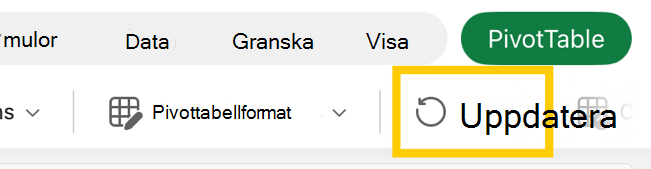
Tryck var som helst i pivottabellen för att visa pivottabellfliken i menyfliksområdet och tryck sedan på Uppdatera.
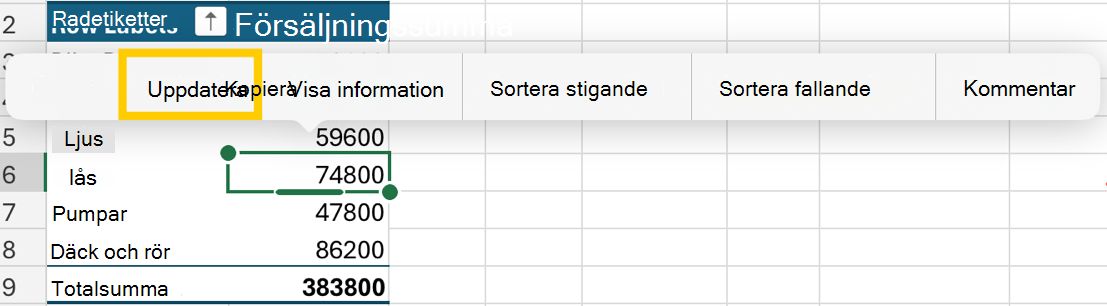
Du kan också trycka och hålla kvar på en cell var som helst i pivottabellområdet och sedan trycka på Uppdatera.
Behöver du mer hjälp?
Du kan alltid fråga en expert i Excel Tech Community eller få support i Communities.
