
Du kan omvandla innehållet i en cell som innehåller en formel så att det beräknade värdet ersätter formeln. Om du bara vill låsa en del av en formel kan du ersätta den del som du inte vill att räkna om. Att ersätta en formel med dess resultat kan vara användbart om det finns många eller komplexa formler i arbetsboken och du vill förbättra prestanda genom att skapa statiska data.
Du kan konvertera formler till deras värden cell för cell eller konvertera ett helt område på en gång.
Viktigt!
Det är viktigt att du undersöker effekten av att ersätta en formel med dess resultat, särskilt om formlerna refererar till andra celler som innehåller formler. Det är en bra idé att göra en kopia av arbetsboken innan du ersätter en formel med dess resultat.
I den här artikeln beskrivs inte beräkningsalternativ och beräkningsmetoder. Information om hur du aktiverar eller inaktiverar automatisk beräkning för ett kalkylblad finns i Ändra formelberäkningen, iterationen eller precisionen.
Ersätta formler med deras beräknade värden
När du ersätter formler med värden tas de bort permanent. Om du råkar ersätta en formel med ett värde och vill återställa formeln väljer du knappen Ångra direkt efter att du har skrivit eller klistrat in värdet.
Markera cellen eller cellområdet som innehåller formlerna.
Om formeln är en matrisformel markerar du det område som innehåller matrisformeln.
Välja ett område som innehåller matrisformeln- Markera en cell i matrisformeln.
- På fliken Start i gruppen Redigering väljer du Sök & Markera och sedan Gå till.
- Välj Special.
- Välj Aktuell matris.
 knappen Välj Kopiera.
 knappen Välj klistra in.
Välj pilen bredvid
 Inklistringsalternativ och välj sedan Endast värden.
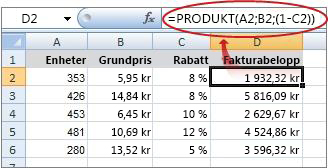
I följande exempel visas en formel i cell D2 som multiplicerar cellerna A2, B2 och en rabatt härledd från C2 för att beräkna ett fakturabelopp för en försäljning. Om du vill kopiera det verkliga värdet i stället för formeln från cellen till ett annat kalkylblad eller en annan arbetsbok kan du konvertera formeln i cellen till dess värde på följande sätt:
- Tryck på F2 för att redigera cellen.
- Tryck på F9 och sedan på RETUR.
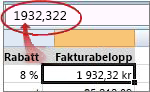
När du har konverterat cellen från en formel till ett värde visas värdet som 1932,322 i formelfältet. Observera att 1932,322 är det verkliga beräknade värdet och 1932,32 är det värde som visas i cellen i ett valutaformat.
Tips
När du redigerar en cell som innehåller en formel kan du trycka på F9 för att permanent ersätta formeln med dess beräknade värde.
Ersätta delar av en formel med dess beräknade värde
Det kan finnas tillfällen när du vill ersätta endast en del av en formel med dess beräknade värde. Du kanske till exempel vill låsa in det värde som används som handpenning för ett billån. Handpenningen beräknades på grundval av en procentsats av låntagarens årsinkomst. Inkomstbeloppet ändras inte tills vidare, så du vill låsa handpenningen i en formel som beräknar en betalning baserat på olika lånebelopp.
När du ersätter en del av en formel med dess värde kan den delen av formeln inte återställas.
- Markera cellen som innehåller formeln
- I formelfältets
 markerar du den del av formeln som du vill ersätta med dess beräknade värde. När du markerar den del av formeln som du vill ersätta måste du se till att du får med hela operanden. Om du till exempel markerar en funktion måste du markera hela funktionsnamnet, den inledande parentesen, argumenten och den avslutande parentesen.
 - Tryck på F9 om du vill beräkna den markerade delen.
- Om du vill ersätta den markerade delen av formeln med dess beräknade värde trycker du på RETUR.
Behöver du mer hjälp?
Du kan alltid fråga en expert i Excel Tech Community eller få support i Communities.