
|
Guidad support i webbläsaren kan hjälpa dig med digitala lösningar Office problem Prova guidad support |
|---|
Oavsett var du vill spara arbetsboken (t.ex. på datorn eller webben) använder du alltid fliken Arkiv när du sparar.
Även om du använder Spara eller trycker på Ctrl+S för att spara en befintlig arbetsbok på dess aktuella plats, måste du använda Spara som för att spara arbetsboken första gången, på en annan plats eller om du vill skapa en kopia av arbetsboken på samma eller på en annan plats.
Obs
Om du försöker spara en makroaktiverad arbetsbok (.xlsm) som en vanlig arbetsbok (.xlsx) bör du vara medveten om att makron inte sparas i den nya filen, vilket kan leda till förlust av funktionalitet, eftersom VBA-makron är ett kraftfullt sätt att automatisera stora mängder arbete. Överväg att spara makrona eller behålla den makroaktiverade filen tills du är säker på att den nya filen har de funktioner du förväntar dig.
Klicka på Spara>som.
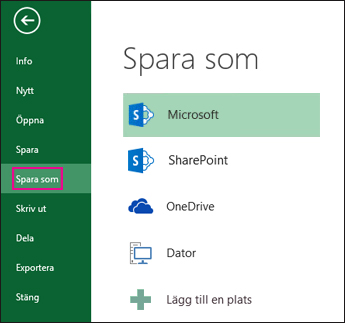
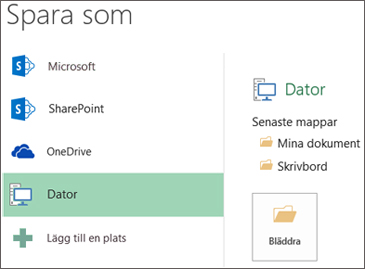
Välj var arbetsboken ska sparas under Spara som. Om du t.ex. vill spara på skrivbordet eller i en mapp på datorn så klickar du på Dator.
Tips
Om du vill spara på din OneDrive-plats klickar du på OneDrive och registrerar dig (eller loggar in). Om du vill lägga till egna platser i molnet, t.ex. en Microsoft 365SharePoint- eller OneDrive-plats , klickar du på Lägg till en plats.
Klicka på Bläddra och leta reda på platsen i mappen Dokument.
Om du vill välja en annan plats på datorn klickar du på Skrivbord och väljer platsen där du vill spara arbetsboken.Ange ett namn på en ny arbetsbok i rutan Filnamn. Ange ett annat namn om du skapar en kopia av en befintlig arbetsbok.
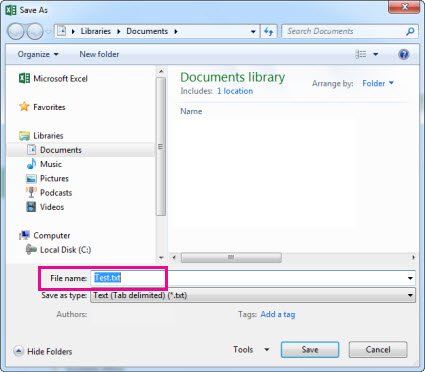
Om du vill spara arbetsboken i ett annat filformat (t.ex. .xls eller .txt) i listan Filformat (under rutan Filnamn) väljer du önskat format.
Klicka på Spara.
Fäst den vanligaste platsen du sparar på
När du har sparat klart arbetsboken kan du fästa platsen du sparade på. Om du gör det är platsen tillgänglig så att du kan använda den igen när du sparar andra arbetsböcker. Om du brukar spara saker i samma mapp eller på samma plats kan den här funktionen spara mycket tid. Du kan fästa valfritt antal platser.
Klicka på Spara>som.
Välj platsen där du senast sparade arbetsboken under Spara som. Om du t.ex. sparade arbetsboken i mappen Dokument på datorn och du vill välja den platsen så klickar du på Bläddra.
I dialogrutan Spara som högerklickar du på mappen i mapplistan och väljer Fäst på Snabbåtkomst.
Varje gång du sparar en arbetsbok visas den här platsen som fäst i det vänstra fönstret i dialogrutan Spara som .
Tips
Om du vill ta bort en plats högerklickar du på mappen och väljer Ta bort från Snabbåtkomst.
Aktivera återskapningsfunktionen
Arbetsboken sparas automatiskt i Excel när du arbetar med den. Det görs av säkerhetsskäl om något skulle hända. Funktionen kallas för återskapning, men är inte samma sak som att du sparar arbetsboken. Därför kan du inte förlita dig på funktionen, utan du bör spara arbetsboken ofta. Återskapning av filer är ett sätt att alltid ha tillgång till en säkerhetskopia om något skulle hända.
Kontrollera att återskapning av filer är aktiverat:
- Klicka på Filalternativ>.
- Klicka på Spara i dialogrutan Excel-alternativ.
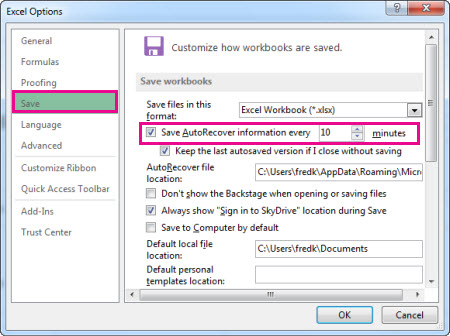
- Kontrollera att Spara information för återskapning var n:e minut är markerat under Spara arbetsböcker.
- Ange antalet minuter mellan varje säkerhetskopiering av det du arbetar med i Excel och klicka på OK.