
Du kan gruppera, kopiera, ändra storlek på eller formatera kontroller i ett kalkylbladsformulär.
Obs
Du kan inte kombinera formulärkontroller och ActiveX-kontroller med ritverktygs- eller SmartArt-verktygsobjekt (till exempel figurer och SmartArt-grafik) i samma gruppmarkering.
Kontrollera att fliken Utvecklare visas i menyfliksområdet. Mer information finns i Visa fliken Utvecklare. Kontrollera sedan att designläget är aktiverat. Det gör du genom att klicka påDesignläge för utvecklare> (i gruppen Kontroller).
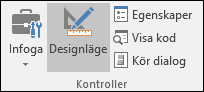
När du är klar med kontrollerna inaktiverar du designläget.
Markera en enskild kontroll som inte ingår i en grupp
Klicka på kontrollens markeringsram.
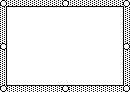
Kontrollkantlinjen för en formulärkontroll visas som ett streckat mönster och en serie storlekshandtag:
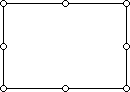
Kontrollkantlinjen för en ActiveX-kontroll visas som en serie storlekshandtag:
Markera flera kontroller som inte ingår i en grupp
Med markeringsfönstret blir det enklare att markera ett eller flera objekt och även att visa, dölja eller ändra ordning på objekt.
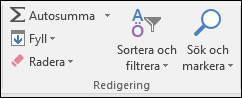
Klicka på Sök och ersätt i gruppen Redigering på fliken Start.
Gör något av följande:
- Om du vill markera objekt som är dolda, staplade eller som ligger bakom text klickar du på Markera objekt och drar en ruta över objekten.
- Om du vill öppna ett åtgärdsfönster där du kan markera, markera flera, visa, dölja eller ändra objektens ordning klickar du på Markeringsfönster och sedan på de alternativ du vill använda.
Tips
Om du vill markera kontroller med hjälp av musen trycker du på och håller ned CTRL-tangenten tills kontrollerna är markerade.
Markera en enskild kontroll i en grupp
Klicka först på gruppens markeringsram.
Gruppens markeringsram visas som en serie storlekshandtag:
Klicka sedan på kontrollen som du vill markera i gruppen.
Markera flera kontroller i en grupp
Klicka först på gruppens markeringsram.
Gruppens markeringsram visas som en serie storlekshandtag:
Tryck sedan på och håll ned CTRL-tangenten tills kontrollerna är markerade.
Markera en grupp som innehåller kontroller
Om du klickar på gruppens markeringsram visas gruppens markeringsram som en serie storlekshandtag:
Markera dolda eller staplade kontroller
Så här markerar du en kontroll som är dold eller finns under andra kontroller:
- Markera kontroll som finns i det översta lagret.
- Tryck på TABB för att bläddra framåt eller SKIFT+TABB för att bläddra bakåt bland kontrollerna.
Markera kontroller och objekt som finns i ritningslagret
Klicka på Sök & markera i gruppen Redigering på fliken Start och gör sedan något av följande:
- Klicka på Markera objekt och använd sedan muspekaren för att rita en rektangel runt de objekt som du vill markera.
- Klicka på Markeringsfönstret och markera ett eller flera objekt med hjälp av fönstret.
Avbryta markeringen av en eller flera kontroller
Gör något av följande:
- Om du vill avbryta markeringen av en eller flera kontroller klickar du någonstans utanför kontrollen, uppsättningen av markerade kontroller eller gruppkantlinjen.
- Om du vill avbryta markeringen av en kontroll i taget i en uppsättning av markerade kontroller håller du ned CTRL och klickar på kontrollen.
Behöver du mer hjälp?
Du kan alltid fråga en expert i Excel Tech Community eller få support i Communities.