
Power Pivot är ett tilläggsprogram som du kan använda för att utföra kraftfulla dataanalyser i Excel. Tillägget är inbyggt i vissa versioner av Office, men som standard är det inte aktiverat.
En lista över de versioner av Office som innehåller Power Pivot samt en lista över de versioner som inte gör det finns i: Var är Power Pivot?
Här lär du dig hur du aktiverar Power Pivot innan du använder tilläggsprogrammet för första gången.
- Gå tillTillägg för filalternativ>>.
- Klicka på COM-tillägg>Go i rutan Hantera.
- Markera kryssrutan Microsoft Office Power Pivot och klicka sedan på OK. Om du har andra versioner av Power Pivot-tillägget installerade visas även dessa i listan över COM-tillägg. Se till att välja Power Pivot-tilläggsprogrammet för Excel.
Nu finns fliken Power Pivot i menyfliksområdet.
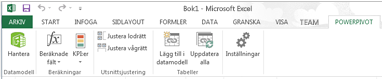
Öppna Power Pivot-fönstret
- Klicka på Power Pivot.
Det är i den här fliken som du arbetar med Power Pivot-pivottabeller, beräknade fält och KPI:er (Key Performance Indicators) samt med att skapa länkade tabeller. - Klicka på Hantera.

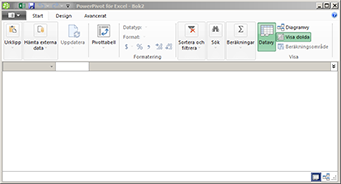
Nu är du i Power Pivot-fönstret. Här kan du klicka på Hämta externa data om du vill använda guiden Importera tabell för att filtrera data när du lägger till dem i din fil, skapa relationer mellan tabeller, berika data med beräkningar och uttryck och sedan använda dessa data för att skapa pivottabeller och pivotdiagram.
Läs mer om Power Pivot.
Felsökning: Menyfliksområdet i PowerPivot försvinner
I sällsynta fall försvinner menyfliksområdet Power Pivot från menyn om Excel bedömer att tillägget destabiliserar i Excel. Detta kan inträffa om Excel stängs oväntat medan Power Pivot-fönstret är öppet. Så här återställer du PowerPivot-menyn:
- Gå tillTillägg för filalternativ>>.
- Klicka på Inaktiverade objekt> Gå i rutanHantera.
- Markera Microsoft Office Power Pivot och klicka sedan på Aktivera.
Om du inte kan återställa Power Pivot-menyfliksområdet med de föregående stegen eller om menyfliksområdet försvinner när du stänger och öppnar Excel igen kan du försöka med följande:
- Stäng Excel.
- Peka på Start>Run och skriv sedan regedit.
- Expandera den här registernyckeln i Registereditorn:
Om du har Excel 2016: HKEY_CURRENT_USER>programvara>Microsoft>Office>16.0>användarinställningar - Högerklicka på PowerPivotExcelAddin och klicka sedan på Ta bort.
- Rulla tillbaka upp till början av Registereditorn.
- Expandera HKEY_CURRENT_USER>programvara>Microsoft>Office>Excel-tillägg>.
- Högerklicka på PowerPivotExcelClientAddIn.NativeEntry.1 och klicka sedan på Ta bort.
- Stäng registereditorn.
- Öppna Excel.
- Aktivera tillägget med hjälp av stegen högst upp i den här artikeln.