
Genom att använda funktionen Komplettera automatiskt för formel kan du snabbt skapa och redigera formler samtidigt som risken för syntaxfel minimeras. När du har skrivit ett likhetstecken (=) och de första bokstäverna eller en visningsutlösare, visas en dynamisk listruta under cellen med giltiga funktioner, namn och textsträngar som matchar bokstäverna eller utlösaren. Därefter kan du infoga en post i listrutan i formeln med hjälp av en infogningsutlösare.
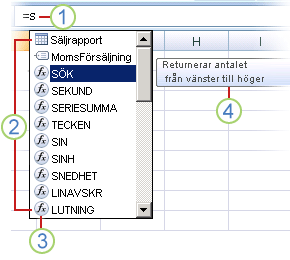
1. veckor Skriv = (likhetstecken) och de första bokstäverna eller en visningsutlösare för att starta Komplettera automatiskt för formel.
2. veckor När du skriver visas en rullningsbar lista över giltiga objekt med den närmaste matchningen markerad.
3. veckor Ikonerna representerar typen av post, till exempel en funktion eller en tabellreferens.
4. veckor Detaljerade skärmtips hjälper dig att göra det bästa valet.
Styra listrutan med hjälp av visningsutlösare
I följande tabell sammanfattas hur du dynamiskt styr visningen av objekt i listrutan Komplettera automatiskt för formel.
| Om du vill visa | Skriv så här |
|---|---|
| Excel och användardefinierade funktionsnamn | En bokstav eller begynnelsebokstäver var som helst där en funktion kan anges. Exempel: su |
| Funktionsargument | (Ingen displayutlösare). Skriv argumentet, till exempel ett tal eller en cellreferens, eller använd en visningsutlösare, till exempel de första bokstäverna eller en [ (inledande hakparentes). Exempel: SUMMA(5, A2, [ Skriv ett kommatecken för varje efterföljande argument och sedan argumentet eller någon annan visningsutlösare. Notera: Följande funktioner har argument med uppräknade konstanter som visas automatiskt i listrutan: CELL, SLUTVÄRDE, LETAKOLUMN, PASSA, BETALNING, NUVÄRDE, RANG, DELSUMMA och LETARAD. |
| Definierade namn och tabellnamn | En bokstav eller de första bokstäverna där namnet kan anges. Exempel: Ann |
| Kolumnspecificerare för tabeller och speciella elementspecificerare ([#All], [#Data], [#Headers], [#Totals], [#ThisRow]) | Något av följande:
Notera: Om cellen finns i en tabell är tabellnamnet valfritt. Till exempel skulle följande formler vara desamma: =[Försäljning]/[Kostnader] =AnnualSummary[Sales]/AnnualSummary[Costs] |
| Anslutningsnamn i kubfunktioner | " (inledande citattecken) direkt efter den inledande parentesen i ett kubfunktionsnamn. Exempel: KUBMEDLEM(" Notera: Endast OLAP-anslutningar som lagras i den aktuella arbetsboken visas. |
| Flerdimensionella uttryck (MDX) textsträngar i kubfunktioner | Något av följande:
|
Obs
- Du kan när som helst skriva vad du vill för att slutföra formeln när du använder Komplettera automatiskt för formel.
- Du kan använda Komplettera automatiskt för formel mitt i en befintlig kapslad funktion eller formel. Texten omedelbart före insättningspunkten används för att visa värden i listrutan och all text efter insättningspunkten ändras inte.
- Definierade namn som du skapar för uppräknade konstanter, till exempel de som används i funktionen DELSUMMA och kubfunktionsanslutningar, visas inte i listrutan Komplettera automatiskt, men du kan skriva in dem.
Navigera i listrutan Komplettera automatiskt för formel med hjälp av tangenterna
I följande tabell sammanfattas de tangenter som du kan använda för att navigera i listrutan Komplettera automatiskt för formel.
| Om du vill | Trycker du på |
|---|---|
| Flytta insättningspunkten ett tecken åt vänster. | VÄNSTERPIL |
| Flytta insättningspunkten ett tecken åt höger. | HÖGERPIL |
| Flytta markeringen ett objekt uppåt. | UPPIL |
| Flytta markeringen ett objekt nedåt. | NEDPIL |
| Markera det sista objektet. | END |
| Markera det första objektet. | HOME |
| Gå nedåt en sida och välj ett nytt objekt. | PAGE DOWN |
| Gå uppåt en sida och välj ett nytt objekt. | PGUP |
| Stäng listrutan. | ESC (eller klicka på en annan cell) |
| Aktivera eller inaktivera Komplettera automatiskt för formel. | Alt+Nedåtpil |
Ange ett objekt från listrutan med hjälp av en infogningsutlösare
Viktigt!
Glöm inte att skriva den avslutande parentesen för en funktion, den avslutande parentesen för en tabellreferens eller ett avslutande citattecken för en MDX-textsträng, även när du har använt en infogningsutlösare.
- Om du vill infoga det markerade elementet i formeln och placera insättningspunkten direkt efter det, trycker du på TABB eller dubbelklickar på objektet.
Aktivera eller inaktivera Komplettera automatiskt för formel
Obs
Det här avsnittet gäller inte för Excel för webben.
- Klicka påFilalternativ>>formler.
- Markera eller avmarkera Komplettera automatiskt för formel under Arbetamed formler.
Tips
Du kan också trycka på ALT+NEDÅTPIL.
Behöver du mer hjälp?
Du kan alltid fråga en expert i Excel Tech Community eller få support i Communities.