
I Excel är det enklare än någonsin att formatera kalkylbladsdata. Du kan använda flera snabba och enkla sätt att skapa proffsiga kalkylblad som visar dina data effektivt. Du kan till exempel använda dokumentteman för ett enhetligt utseende i alla Excel-kalkylblad, formatmallar för att använda fördefinierade format och andra manuella formateringsfunktioner för att markera viktiga data.
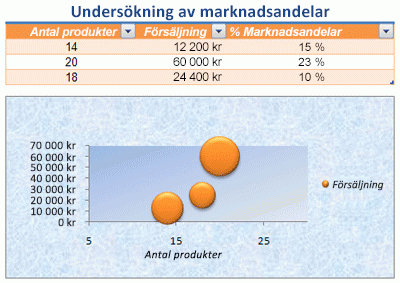
Arbeta med dokumentteman
Ett dokumenttema är en fördefinierad uppsättning färger, teckensnitt och effekter (t.ex. linjeformat och fyllningseffekter) som blir tillgängliga när du formaterar data i kalkylbladet eller andra objekt, till exempel tabeller, pivottabeller eller diagram. För att få ett enhetligt och professionellt utseende kan ett dokumenttema användas i alla Excel-arbetsböcker och andra Office-dokument.
Ditt företag kan tillhandahålla ett företagsdokumenttema som du kan använda, eller så kan du välja bland en mängd fördefinierade dokumentteman som finns tillgängliga i Excel. Om det behövs kan du också skapa ett eget dokumenttema genom att ändra några eller alla temafärger, teckensnitt eller effekter som ett dokumenttema bygger på.
Innan du formaterar data i kalkylbladet kanske du vill använda det dokumenttema som du vill använda, så att den formatering som du använder för dina kalkylbladsdata kan använda de färger, teckensnitt och effekter som bestäms av dokumenttemat.
Information om hur du arbetar med dokumentteman finns i Använda eller anpassa ett dokumenttema.
Använda formatmallar för att snabbt formatera data
En formatmall är ett fördefinierat, ofta temabaserat format som du kan använda för att ändra utseendet på data, tabeller, diagram, pivottabeller, figurer eller diagram. Om fördefinierade format inte uppfyller dina behov kan du anpassa en formatmall. För diagram kan du anpassa ett diagramformat och spara det som en diagrammall som du kan använda igen.
Beroende på vilka data du vill formatera kan du använda följande format i Excel:
-
Cellformat Om du vill använda flera format i ett enda steg och se till att cellerna har konsekvent formatering kan du använda ett cellformat. Ett cellformat är en definierad uppsättning formateringsegenskaper, till exempel teckensnitt och teckenstorlekar, talformat, cellkantlinjer och cellskuggning. Om du vill förhindra att någon kan göra ändringar i specifika celler kan du även använda ett cellformat som låser celler.
Excel innehåller flera fördefinierade cellformat som du kan använda. Om det behövs kan du ändra ett fördefinierat cellformat för att skapa ett anpassat cellformat.
Vissa cellformat är baserade på det dokumenttema som används i hela arbetsboken. När du växlar till ett annat dokumenttema uppdateras de här cellformaten så att de matchar det nya dokumenttemat.
Information om hur du arbetar med cellformat finns i Använda, skapa eller ta bort ett cellformat. -
Tabellformat Om du snabbt vill lägga till proffsig formatering av designerkvalitet i en Excel-tabell kan du använda ett fördefinierat eller anpassat tabellformat. När du väljer ett av de fördefinierade formaten för varannan rad bevaras det alternerande radmönstret när du filtrerar, döljer eller ordnar om rader.
Information om hur du arbetar med tabellformat finns i Formatera en Excel-tabell. -
Pivottabellformat För att formatera en pivottabell kan du snabbt använda ett fördefinierat eller anpassat pivottabellformat. Precis som för Excel-tabeller kan du välja ett fördefinierat alternativradformat som behåller det alternativa radmönstret när du filtrerar, döljer eller ordnar om rader.
Information om hur du arbetar med pivottabellformat finns i Designa layout och format för en pivottabellrapport. -
Diagramformat Du kan använda en fördefinierad formatmall i diagrammet. Excel innehåller en mängd fördefinierade diagramformat som du kan välja mellan, och du kan anpassa en formatmall ytterligare om det behövs genom att manuellt ändra formatet för enskilda diagramelement. Du kan inte spara ett anpassat diagramformat, men du kan spara hela diagrammet som en diagrammall som du kan använda för att skapa ett liknande diagram.
Information om hur du arbetar med diagramformat finns i Ändra layout eller format i ett diagram.
Formatera data manuellt
För att framhäva specifika data (till exempel text eller tal) kan du formatera data manuellt. Manuell formatering baseras inte på arbetsbokens dokumenttema såvida du inte väljer ett temateckensnitt eller använder temafärger – manuell formatering är densamma när du ändrar dokumentets tema. Du kan manuellt formatera alla data i en cell eller ett område på samma gång, men du kan även använda den här metoden för att formatera enskilda tecken.
Mer information om hur du formaterar data manuellt finns i Formatera text i celler.
Använda kantlinjer och färger för att framhäva data
För att skilja mellan olika typer av information i ett kalkylblad och göra det lättare att söka igenom kalkylbladet kan du lägga till kantlinjer runt celler eller områden. För att öka synligheten och dra uppmärksamhet till specifika data kan du också skugga cellerna med en enfärgad bakgrundsfärg eller ett specifikt färgmönster.
Om du vill lägga till en färgglad bakgrund till alla data i kalkylbladet kan du också använda en bild som bakgrund i kalkylbladet. En kalkylbladsbakgrund kan dock inte skrivas ut - en bakgrund förbättrar bara visningen av kalkylbladet på skärmen.
Information om hur du använder kantlinjer och färger finns i:
Lägga till eller ta bort cellkantlinjer i ett kalkylblad
Använda eller ta bort cellskuggning
Lägga till eller ta bort en kalkylbladsbakgrund
Ändra justering eller orientering av data
För att visa informationen i kalkylbladet på bästa sätt kanske du vill ändra textens position i en cell. Du kan ändra justeringen för innehållet i cellen, använda indrag för bättre avstånd eller visa informationen ur en annan vinkel genom att rotera den.
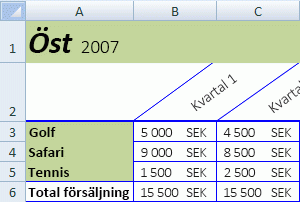
Att rotera data är särskilt användbart när kolumnrubriker är bredare än data i kolumnen. I stället för att skapa onödigt breda kolumner eller förkortade etiketter kan du rotera kolumnrubriktexten.
Information om hur du ändrar justering eller orientering av data finns i Flytta data i en cell.
Kopiera ett befintligt format till andra data
Om du redan har formaterat vissa celler i ett kalkylblad på valfritt sätt finns det flera sätt att kopiera just de formaten till andra celler eller områden.
Kommandon för Urklipp
- Hemsida>Klistra in>Klistra in special > Klistra in formatering.
-
Hemsida>
 för Hämta format .
Högerklickskommando
- Peka med musen på kanten av markerade celler tills pekaren ändras till ett hårkors.
- Högerklicka och håll ned, dra markeringen till ett område och släpp sedan.
- Välj Kopiera här endast som format.
Tips Om du använder en mus eller styrplatta med en knapp på en Mac kan du använda Ctrl+klicka i stället för att högerklicka.
Intervalltillägg
Dataområdesformaten utökas automatiskt till ytterligare rader när du anger rader i slutet av ett dataområde som du redan har formaterat, och formaten visas på minst tre av de fem föregående raderna. Alternativet att utöka dataområdesformat och formler är aktiverat som standard, men du kan aktivera eller inaktivera det:
- Välj Filalternativ>>Avancerat>, Utöka datumintervall och formler (under Redigeringsalternativ).