
Tips
Läs mer om Microsoft Forms eller kom igång direkt och skapa en undersökning, ett test eller en omröstning. Vill du ha ett mer avancerat varumärke, avancerade frågetyper och dataanalys? Prova Dynamics 365 Customer Voice.
Lägga till bild eller logotyp i formulärhuvudet
Öppna formuläret du vill redigera i Microsoft Forms.
Markera formulärets sidhuvud.
Välj Infoga bild (bildikon).
Sök efter bilder i Bing, en OneDrive-mapp, din dator eller enhet.
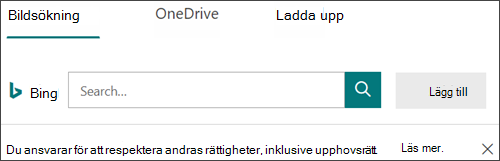
Bildsökning - Om du vill söka efter bilder och bilder online väljer du Bildsökning. Ange namnet på den bild som du letar efter och välj sedan Sök (förstoringsglasikon). Välj den bild du vill använda och välj sedan Lägg till.
Obs
När du söker efter clipart och bilder på Internet dirigeras du till Bing. Du ansvarar för att ta hänsyn till copyright, och licensfiltret i Bing kan hjälpa dig att välja vilka bilder du kan använda.
OneDrive – Om du vill lägga till en bild från OneDrive-mappen väljer du OneDrive. Leta reda på den bild du vill lägga till och välj sedan Lägg till.
Ladda upp – Om du vill lägga till en bild från din dator eller enhet väljer du Ladda upp. I rutan Välj fil för uppladdning letar du upp den bild du vill lägga till och väljer sedan Öppna.
Bilden visas i formulärhuvudet till vänster om rubriken.
Ta bort en bild eller logotyp i formulärhuvudet
- Markera formulärets sidhuvud.
- Ovanpå bilden ser du en papperskorgsikon. Välj den för att ta bort bilden.
Feedback för Microsoft Forms
Vi vill höra från dig! För att skicka feedback om Microsoft Forms går du till det övre högra hörnet i formuläret och väljer Fler formulärinställningar >Feedback.