
Skapa ett nytt formulär
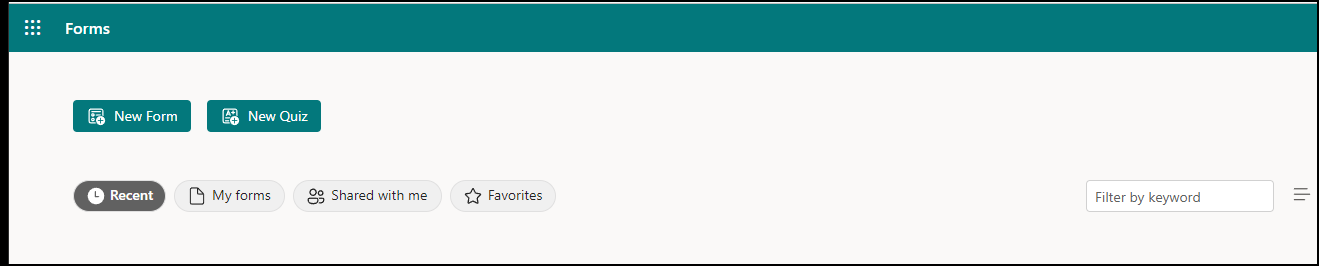
- Börja med forms.office.com.
- Välj nytt formulär eller nytt test.
- Skriv en rubrik för formuläret. Du kan också ange en valfri beskrivning.
- Valfritt: Välj tema för att skapa ett färgschema eller ett tema.
- Välj Lägg till ny för att lägga till en fråga.
- Välj ett alternativ: Flervals-, text-, omdömes- eller datumfrågor eller välj listrutan för att visa och välja något av följande alternativ: Rangordning, Likert, Filuppladdning, Net Promoter Score och Sektion.
Tips
Om du använder forms.office.com
- När du skapar ett formulär sparas det och kan användas som en mall.
- Du kan skapa en tom mall och namnge den som en mall att dela.
Skapa ett formulär med hjälp av en mall
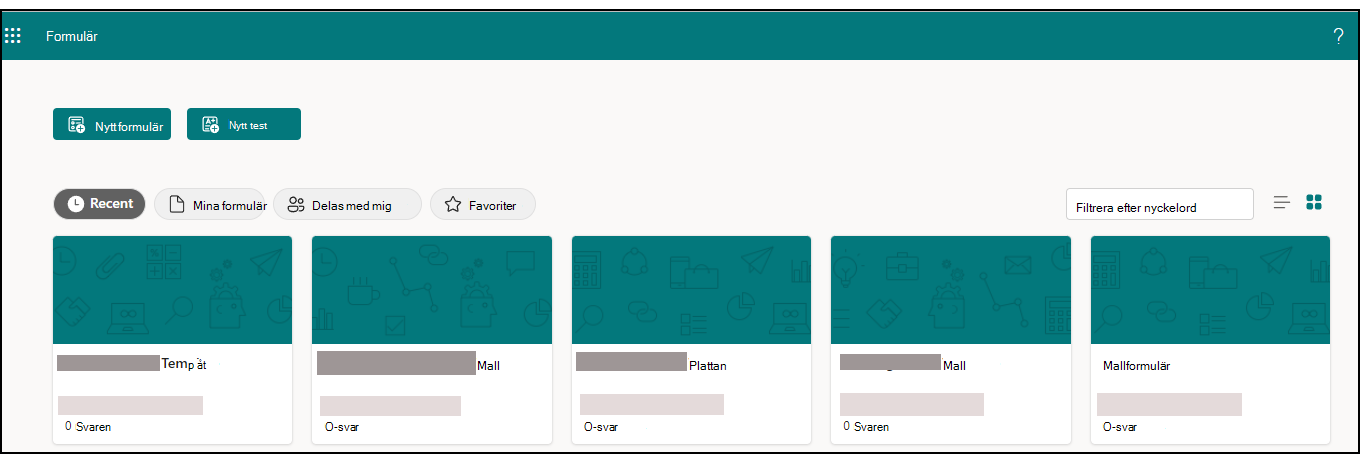
- Börja med forms.office.com.
- Välj Mina formulär.
- Välj en mall.
- Välj Förhandsgranska>dator eller mobil.
- Välj Tillbaka om du vill välja en annan mall eller redigera den valda mallen.
- Om du vill redigera en mall väljer du en fråga som du vill redigera.
- Redigera frågan och/eller de alternativ som är specifika för varje typ av fråga.
Viktigt!
Om du börjar med Office.com visas inte alternativet att använda en mall. Alternativet att skapa ett formulär med hjälp av en mall är endast tillgängligt på forms.office.com.
Förhandsgranska ett formulär
- Välj Förhandsgranskning i menyfliksområdet.
- Välj Dator eller Mobil.
- Välj Tillbaka om du vill fortsätta redigera formuläret.
