
Med Microsoft Power Automate kan du skapa ett flöde för Microsoft Forms som utför en eller flera uppgifter automatiskt när det har utlösts av en händelse.
I följande scenario sätter du ihop en händelse, men behöver ta reda på vilka som planerar att delta online respektive vem som deltar personligen. Du kan skapa en undersökning och sedan använda Power Automate för att automatiskt skicka onlinemötesinbjudningar till personer som behöver delta på distans kontra annan information för dem som deltar personligen.
Gå till Microsoft Power Automate, välj
 Skapa>automatiserat flöde.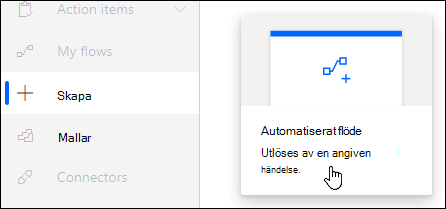
Under Flödesnamn ger du ditt flöde ett namn, annars genereras ett åt dig.
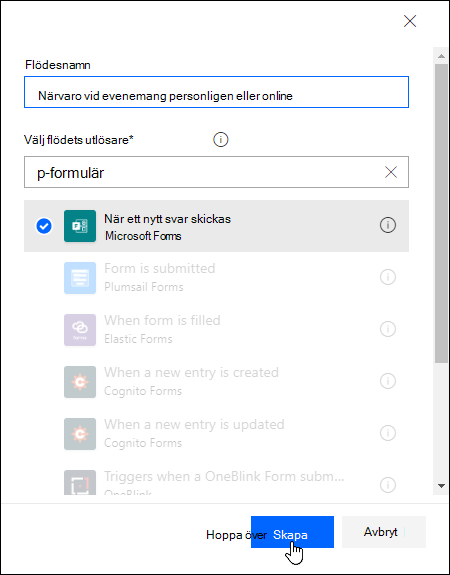
Skriv formulär i sökrutan under Välj utlösare för flödet.
Välj När ett nytt svar skickas i sökresultatet och välj sedan Skapa.
Under Formulär-ID klickar eller trycker du i sökrutan för att visa en lista över de formulär som du har skapat. Markera namnet på det formulär som du vill använda.
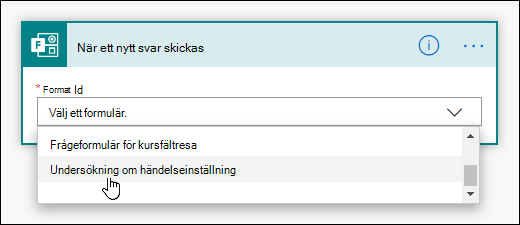
Välj
Nytt steg.Skriv formulär i sökrutan under Välj en åtgärd.
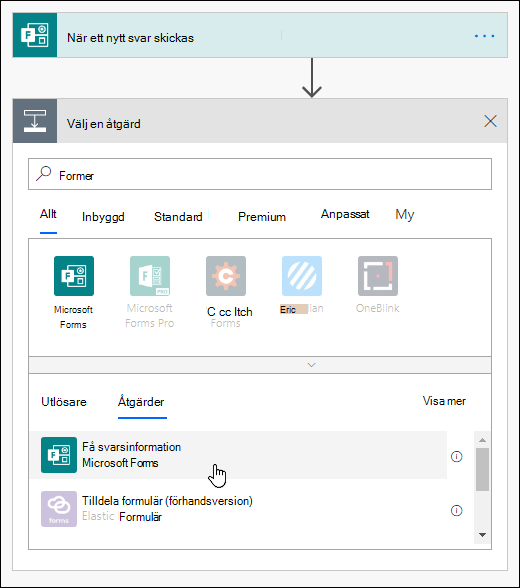
På fliken Åtgärder väljer du Hämta svarsinformation.
Under Formulär-ID klickar eller trycker du i sökrutan för att visa en lista över de formulär som du har skapat. Markera namnet på det formulär som du vill använda igen.
Under Svars-ID klickar eller trycker du i sökrutan och väljer sedan Svars-ID.
Välj
Nytt steg.Klicka eller tryck i sökrutan Sök efter anslutningsprogram och åtgärder under Välj en åtgärd och välj sedan Villkor på fliken Åtgärder .
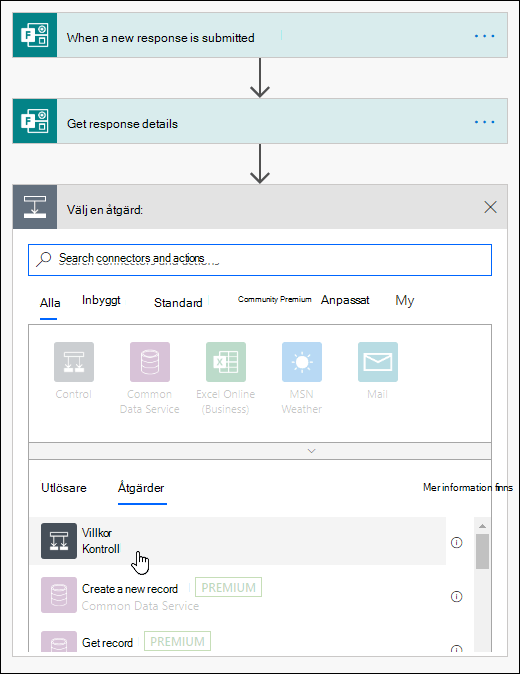
Klicka eller tryck i sökrutan Välj ett värde och välj sedan frågan du vill använda för att avgöra vilken typ av e-postmeddelande du ska skicka. I det här exemplet väljer vi Kommer du att delta i evenemanget personligen?
I listrutan bredvid Kommer du att delta i det här evenemanget personligen? väljer du är lika med.
I sökrutan Välj ett värde bredvid är lika med skriver du Ja.
I nästa Om ja-avsnitt väljer du Lägg till en åtgärd.
Klicka eller tryck i sökrutan Sök efter anslutningsprogram och åtgärder under Välj en åtgärd och skriv sedan e-post.
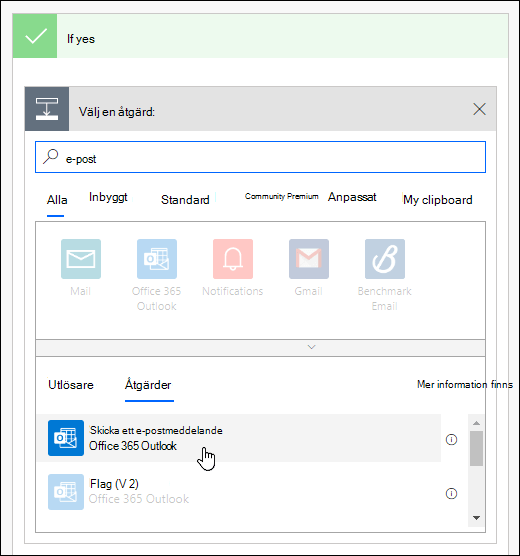
Välj Skicka ett e-postmeddelande (V2).
Klicka eller tryck i fältet Till och välj Svararnas Email.
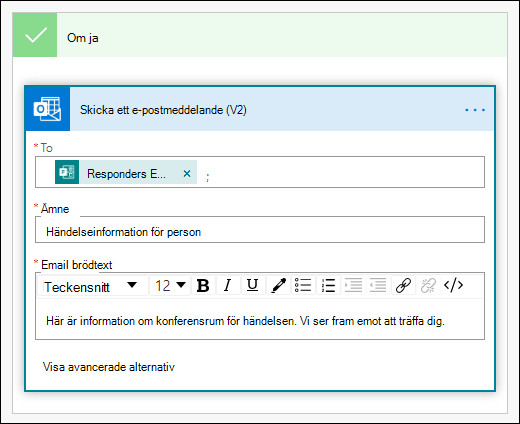
Lägg till en ämnesrad och text i e-postmeddelandets brödtext .
I nästa Om inte-avsnitt väljer du Lägg till en åtgärd. Följ instruktionerna i steg 16 till 19.
Välj Spara.
Om du vill testa ditt automatiserade flöde väljer du Testa i det övre högra hörnet på sidan.
Feedback för Microsoft Forms
Vi vill höra från dig! För att skicka feedback om Microsoft Forms går du till det övre högra hörnet i formuläret och väljer Fler formulärinställningar >Feedback.