
Tips
Läs mer om Microsoft Forms eller kom igång direkt och skapa en undersökning, ett test eller en omröstning. Vill du ha ett mer avancerat varumärke, avancerade frågetyper och dataanalys? Prova Dynamics 365 Customer Voice.
Som mötesorganisatör eller presentatör kan du använda Microsoft Forms för att skapa omröstningar före mötet i Microsoft Teams och sedan starta dem under det så att deltagare från alla slutpunkter (mobil, webb, skrivbord) kan visa och svara. Du kan till och med fråga bland deltagarna före mötet och samla in information i förväg.
När du startar omröstningen visas den som ett meddelande på mötesskärmen och även i chattfönstret för mötet. Deltagare kan också skapa ad hoc-omröstningar under ett möte för att få snabb feedback på plats.
Skapa en omröstning och starta den före, under eller efter mötet
Välj Calendar i Teams.
Leta reda på det möte som du har schemalagt för vilket du vill lägga till omröstningar och klicka eller tryck på det.
Välj Chat med deltagare.
Välj
 till Lägg till en flik, sök efter och välj Omröstningar och klicka eller tryck sedan på Lägg till.
Välj Spara. En ny flik med omröstningar läggs till i mötet.
Välj
Skapa ny omröstning och välj sedan något av följande:Flervalsomröstning – skapa din fråga eller ditt påstående och ange sedan svarsalternativ (upp till 12) som publiken kan välja mellan.
Flervalstest – Markera ett rätt svar i flervalstestet. Du kan ha ett enda alternativ som rätt svar eller fler än ett om du väljer Flera svar.
Obs
Alternativen Flervalsomröstning och Flervalstest är ännu inte tillgängliga för GCC High- och DoD-miljöer.
Word Cloud Poll – Ställ en öppen fråga och se svaren återspeglas i ett ordmoln.
Obs
Word Cloud Poll-alternativet lanseras långsamt och kommer snart att vara tillgängligt för Microsoft 365-prenumeranter. Den är ännu inte tillgänglig för GCC High- och DoD-miljöer.
Betygsomröstning - Låt dina respondenter betygsätta ett påstående. Du kan anpassa klassificeringsskalan upp till 5 och visa dessa klassificeringar med stjärnor eller siffror.
Rankningsomröstning – Låt dina respondenter rangordna objekt från första till femte genom att dra objektet till dess rankade position eller genom att använda pilikonerna upp/ned.
Obs
Du kan också ange om alternativen är slumpmässiga när de först visas för respondenter med hjälp av inställningarna för blandningsalternativ.
Lägg till dina frågealternativ och dina svarsalternativ.
Om mötet inte har startat kan du välja
 för att:
- Visa namn på svarande (endast synliga för mötesorganisatören och presentatörer i appen)
- Dela aggregerade resultat med svarande
- Tillåt medpresentatörer att redigera din omröstning när det är ett utkast
Välj Spara som utkast. Då sparas omröstningen som ett utkast tills du är redo att starta den under mötet. Välj Starta nu för att samla in svar innan mötet startar.

Obs
Du ser UTKAST markerat i grönt i det övre vänstra hörnet av omröstningen för att ange att den inte har startats ännu.
Om du vill skapa fler omröstningar för mötet väljer du
Skapa ny.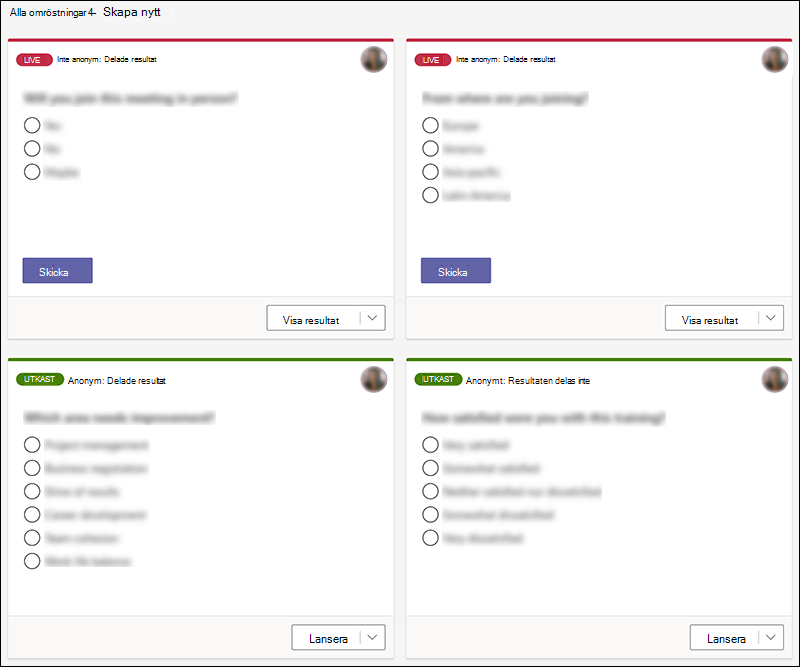
Obs
Om du vill ändra ordningen på omröstningarna klickar eller trycker och håller du på en omröstning och drar den sedan till önskad plats.
Du kan starta en omröstning med någon av följande metoder:
På fliken Omröstningar väljer du Starta på den omröstning som du vill ha svar på. Du kan göra det före, under eller efter mötet.
Välj ikonen Omröstningar i mötesfönstret, som öppnar ett fönster med omröstningar . Välj Starta på den omröstning som du vill ha svar på.
Mötesdeltagarna ser dina alternativ för frågor och svar i en omröstningsavisering som visas i mitten av mötesskärmen.
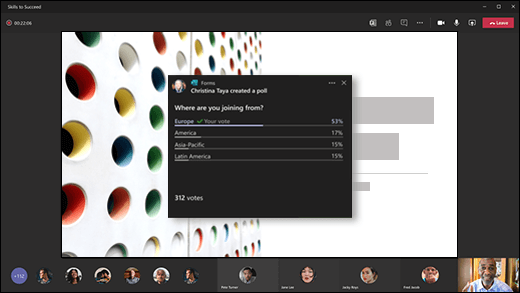
När deltagarna har valt sitt svar väljer de Skicka och du kan se deras svar direkt. Mötesdeltagare kan också välja att inte delta i omröstningen genom att stänga omröstningsmeddelandet som visas mitt på mötesskärmen utan att välja ett svar eller Skicka.
Obs
Endast mötesägare och presentatörer kan skapa, hantera och starta omröstningar. Mötesdeltagare kan svara på omröstningar men inte redigera dem.
Obs
Alla (oavsett om det är internt inom organisationen eller utanför organisationen) som har vidarebefordrat din mötesinbjudan och är inloggade i Teams på webben kan rösta med hjälp av popup-fönstret för omröstningsaviseringar under mötet eller i det Chat fönstret.
Vi håller långsamt på att rulla ut popup-fönstret för omröstningsaviseringar för alla mötesgäster. Omröstningar kan alltid nås i Chat -fönstret under ett möte.
Gå till fliken Omröstningar eller fönstret Omröstningar om du vill se resultaten i realtid av omröstningar som samlar in svar.
Tips
- Omröstningar som har startats och accepterar svar markeras i rött med LIVE i det övre vänstra hörnet av omröstningen.
- Omröstningar som har stängts och inte längre accepterar svar markeras i mörkgrått med STÄNGD i det övre vänstra hörnet av omröstningen.
- Om du vill öppna omröstningen igen väljer du listrutan bredvid Exportera resultat och väljer Öppna omröstning igen.
Om du vill stänga en omröstning, exportera omröstningsresultat eller ta bort en omröstning väljer du listrutan bredvid Visa resultat och väljer Stäng omröstning, Exportera resultat eller Ta bort omröstning.
Feedback för Microsoft Forms
Vi vill höra från dig! För att skicka feedback om Microsoft Forms går du till det övre högra hörnet i formuläret och väljer Fler formulärinställningar >Feedback.
Se även
Lägg till en omröstning för dina Teams-kanaler eller chatter
Ta bort ett gruppformulär som skapats i Teams
Undersök din grupp för att stämma av och hålla kontakten
Arbeta med kollegor för att skapa, redigera och granska formulär i Microsoft Teams