
Tips
Läs mer om Microsoft Forms eller kom igång direkt och skapa en undersökning, ett test eller en omröstning. Vill du ha ett mer avancerat varumärke, avancerade frågetyper och dataanalys? Prova Dynamics 365 Customer Voice.
Med stöd för flera språk i Microsoft Forms kan du skapa ett formulär eller en undersökning på ditt eget språk och sedan låta publiken svara på önskat språk. När du får svar lagras de i ett enda format på ditt eget standardspråk.
Lägga till språk och översätta
Välj det formulär som du vill lägga till språk i och välj Fler formulärinställningar
 och välj sedan Flerspråkig.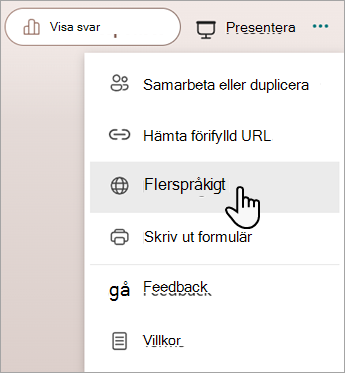
Under Ytterligare språk väljer du
 till ytterligare språk.
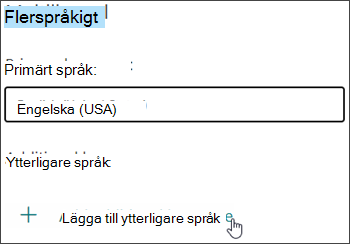
Du kan söka efter ett språk eller bläddra i språklistan för att lägga till det språk du vill använda.Obs
Ett enskilt formulär har stöd för upp till 11 språk, inklusive ditt primära språk.
Hovra över det språk som du har lagt till och klicka på pennikonen Redigera språk .
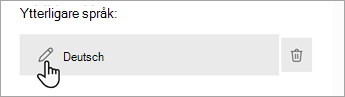
Välj titelavsnittet för att börja översätta.
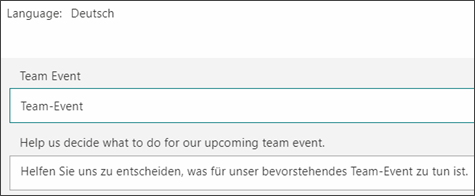
Markera textrutan under rubriken och översätt texten ovanför den. Gör även detta för frågorna i formuläret.
Välj Tillbaka när du är klar med översättningen.
Vad svarare kommer att se
När du skickar formuläret får svararna formuläret på standardspråket (om du har lagt till det språket och översatt det i formuläret).
Få svar på flera språk i ett enda formulär
När du väljer länken Mer information under varje fråga visas en språkkolumn där du kan se hur varje språkgrupp har svarat. När du visar resultaten i Excel visas även den här språkkolumnen i arbetsboken.
Feedback för Microsoft Forms
Vi vill höra från dig! För att skicka feedback om Microsoft Forms går du till det övre högra hörnet i formuläret och väljer Fler formulärinställningar>Feedback.