
Tips
Läs mer om Microsoft Forms eller kom igång direkt och skapa en undersökning, ett test eller en omröstning. Vill du ha ett mer avancerat varumärke, avancerade frågetyper och dataanalys? Prova Dynamics 365 Customer Voice.
Du kan lägga till förgreningslogik i en undersökning eller test så att det ändras i enlighet med svaren på specifika frågor. I en undersökning eller test som förgrenar sig visas endast frågor om de är relevanta för den svarande. Om frågorna inte är tillämpliga, dirigeras den svarande om till en annan uppsättning frågor eller får hoppa över en frågeuppsättning helt.
Lägga till förgreningslogik i formuläret
Innan du sätter igång bör du kontrollera att du har skapat alla dina frågor. När du är redo att lägga till branchning följer du de här stegen:
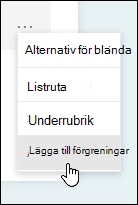
Gå till frågan som du vill lägga till förgrening för. Välj Fler inställningar för frågan
 och välj sedan Lägg till branchning.
Obs
Om du lägger till avsnitt i formuläretkan du även lägga till en förgrening i ett avsnitt. Välj Fler inställningar för fler alternativ för det
avsnitt som du vill förgrena och välj sedan Lägg till branchning.Välj listrutan bredvid den fråga du vill förgrena på sidan Förgreningsalternativ.
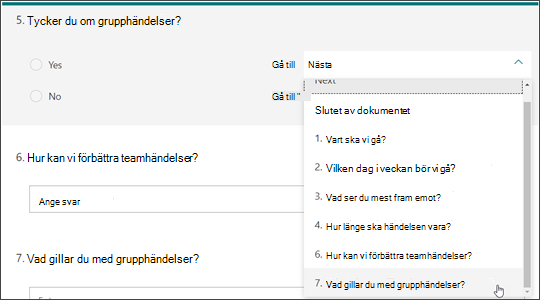
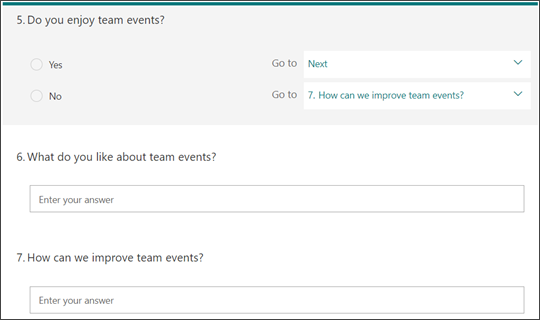
Välj den fråga som du vill förgrena till. I det här exemplet, om en svarande svarar Ja på fråga #5, skulle du hänvisa dem att gå vidare till nästa fråga (#6). Men om svaranden svarar Nej på fråga #5, får du dem att förgrena eller hoppa fram till fråga #7.
Obs
- Du kan bara förgrena till en efterföljande fråga, inte en föregående. Om du till exempel har sju frågor i formuläret och vill lägga till förgrening i fråga 4 kan den frågan bara förgrena till fråga 5, 6, 7 eller med slutet av formuläret. I samma exempel kan fråga 5 bara förgrena till fråga 6, 7 eller till slutet av formuläret.
- Om du försöker förgrena till en föregående fråga, t. ex. fråga 4 förgrenar till fråga 2, kommer den att bryta den svarandes upplevelse genom att hoppa över frågorna 5 till och med 7 och ta dem direkt till slutet av formuläret med knappen Skicka. Förhindra detta genom att bara förgrena till efterföljande frågor.
Upprepa steg 2 och 3 om du vill lägga till ytterligare förgreningar till undersökningen eller testet. Om du vill att en viss fråga ska tilldelas som den sista i undersökningen eller testet väljer du listrutan bredvid den frågan, och väljer sedan Slutet av formuläret.
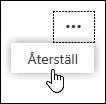
Om du vill återställa formuläret helt och ta bort förgrening väljer du Fler alternativ, och sedan Återställ.
Feedback för Microsoft Forms
Vi vill höra från dig! För att skicka feedback om Microsoft Forms går du till det övre högra hörnet i formuläret och väljer Fler formulärinställningar>Feedback.