
Tips
Läs mer om Microsoft Forms eller kom igång direkt och skapa en undersökning, ett test eller en omröstning. Vill du ha ett mer avancerat varumärke, avancerade frågetyper och dataanalys? Prova Dynamics 365 Customer Voice.
När du lägger till en modern sida på en webbplats kan du lägga till och anpassa webbdelar, till exempel Microsoft Forms, som är byggblocken för din sida. Med webbdelen Microsoft Forms kan du lägga till ett formulär eller formulärresultat på din SharePoint i Microsoft 365-sida.
Obs
Webbdelen Microsoft Forms är inte tillgänglig i SharePoint Server 2019, SharePoint-mobilappen, GCC, GCC High eller DoD miljöer.
- Om du inte redan är i redigeringsläge väljer du Redigera längst upp till höger på sidan. Välj ikonen för verktygslådan
 till höger.
 - Välj Visa alla webbdelar och markera eller dra och släpp sedan Microsoft Forms i listan med webbdelar.
Obs
Mer information om hur du skapar och publicerar sidor finns i Skapa och använda moderna sidor på en SharePoint-webbplats.
Vill du lägga till ett nytt eller befintligt formulär för att samla in svar?
Lägga till ett nytt formulär på en SharePoint-webbplats
Välj Lägg till nytt formulär.
Ange ett namn för det nya formuläret på panelen till höger.
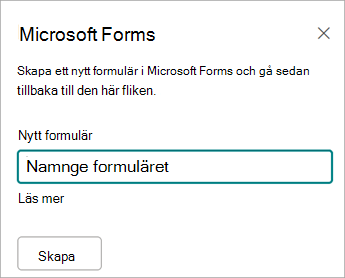
Välj Skapa.
Microsoft Forms öppnas på en ny flik. Läs mer om hur du skapar formulär i Skapa ett formulär med Microsoft Forms.
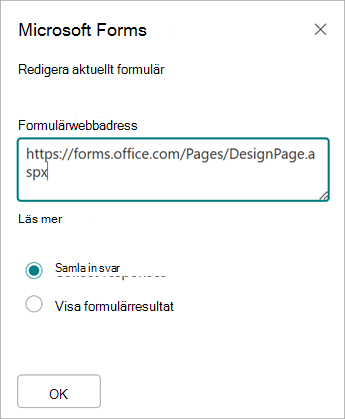
När du är klar med att skapa formuläret går du tillbaka till din SharePoint i Microsoft 365-sida. Kontrollera att Samla in svar är markerat och välj sedan OK för att uppdatera så att du ser det mest uppdaterade innehållet.
Obs
Webbadressen till formuläret du just skapade fylls i på förhand i fältet formulär webbadressen.
Lägga till ett befintligt formulär på en SharePoint-webbplats
Välj Lägg till befintligt formulär.
Om du vill dela ett av dina egna formulär går du till forms.office.com och öppnar det formulär som du vill dela på din SharePoint i Microsoft 365-sida.
Kopiera webbadressen från webbläsarens adressfält.
Obs
I Microsoft Forms väljer du Samla in svar för att hitta formulärets webbadress. Under Skicka och samla in svar väljer du Kopiera länk för att kopiera webbadressen till formuläret.
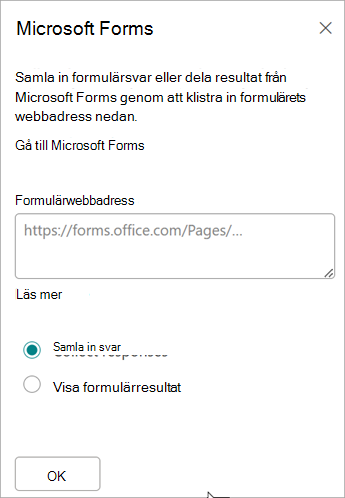
Gå tillbaka till din SharePoint i Microsoft 365-sida. I fältet Formulärets webbadress klistrar du in webbadressen till formuläret.
Tips
Välj CTRL+V på tangentbordet för att klistra in webbadressen.
Obs
Du kan även klistra in en webbadress som någon har delat med dig i fältet Formulärets webbadress.
Kontrollera att Samla in svar är markerat och välj sedan OK för att uppdatera sidan och se formuläret.
Redigera ett formulär via SharePoint-webbplatsen
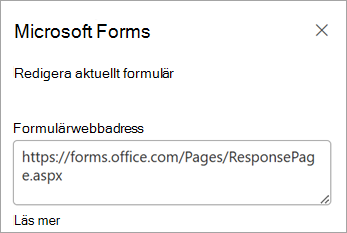
På din SharePoint i Microsoft 365-sida väljer du din formulärwebbdel och väljer sedan Egenskaper
 .
.På panelen till höger väljer du Redigera aktuellt formulär för att göra ändringar i formuläret.
Visa formulärresultat på en SharePoint-webbplats
Så snart du har samlat in svar kan du visa resultat.
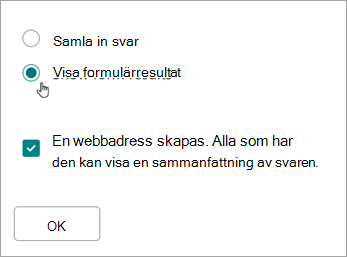
Välj Visa formulärresultat på panelen till höger.
Obs
Under Formulärets webbadress är följande meddelande markerat som standard: En webbadress kommer att skapas. Alla som har den kan visa en sammanfattning av svaren. Microsoft Forms genererar en webbadress för delning av undersökningens resultatet. Du kan dela webbadressen med valfria personer för att visa undersökningens sammanfattning av svar.
Obs
Endast formulärägare och/eller medägare kan generera webbadressen som ska delas.
Välj OK. Nu kan du visa en sammanfattning av svaren direkt i SharePoint i Microsoft 365.
Feedback för Microsoft Forms
Vi vill höra från dig! För att skicka feedback om Microsoft Forms går du till det övre högra hörnet i formuläret och väljer Fler formulärinställningar >Feedback.
Se även
Lägga till en sida på en SharePoint Online-webbplats