Du kan enkelt ändra storlek på bilder, textrutor, figurer och WordArt i din Office-fil. Du kan även ta bort oönskade delar av en bild genom att beskära den.
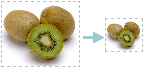
Om du vill dra ut, krympa eller bara ändra storlek på en bild (eller figur) använder du storlekshandtagen eller (för mer noggrann kontroll) alternativet Storlek på fliken Format för bildverktyg eller fliken Format för ritverktyg.
Microsoft 365-prenumeranter som har en pekskärm kan använda ett finger eller en digital penna för att ta tag i ett storlekshandtag.
Klicka på listrutan nedan för att få mer information.
Vad vill du göra?
Ändra storlek på en bild, figur, WordArt eller andra objekt
Klicka på den bild, figur, WordArt eller ett annat objekt (t.ex. ett diagram) som du vill ändra storlek på.
Om du vill öka eller minska storleken åt ett eller flera håll drar du ett storlekshandtag utåt från eller mot mitten samtidigt som du gör något av följande:
- Om du vill behålla mitten på samma plats klickar du på och håller ned Ctrl-tangenten samtidigt som du drar i storlekshandtaget.
- Om du vill behålla proportionerna håller du ned Skift samtidigt som du drar i ett storlekshandtag i ett hörn.
- Om du både vill behålla proportionerna och mitten på samma plats klickar du på både Ctrl och Skift samtidigt som du drar i ett storlekshandtag i ett hörn.
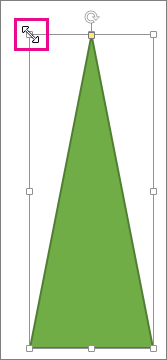
Obs
Om du storleksförändrar ett WordArt-objekt så här ändras bara rutan som WordArt finns i. Själva WordArt-texten fungerar som vilken annan text som helst. Du storleksförändrar den genom att markera texten och ändra teckensnittsstorleken på fliken Start i menyfliksområdet.
Ändra ett objekts storlek till en exakt höjd och bredd
Klicka för att välja den bild, figur, WordArt eller ett annat objekt som du vill ändra storlek på.
Om du vill ändra storlek på flera objekt samtidigt, trycker du på och håller ned Ctrl-tangenten medan du väljer varje objekt.
Beroende på vilken typ av objekt du har valt gör du något av följande:
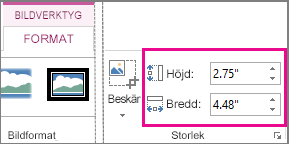
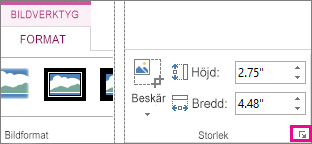
Om du vill ändra storleken på en bild går du till fliken Format för bildverktyg, gruppen Storlek och anger de nya måtten i rutorna Höjd och Bredd.
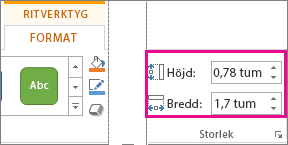
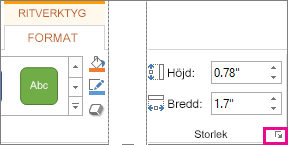
Om du vill ändra storleken på en figur eller ett annat objekt går du till fliken Format för ritverktyg, gruppen Storlek och anger måtten du vill ha i rutorna Höjd och Bredd.
Obs
Om din skärm är mindre kan det hända att du behöver klicka på nedåtpilen i gruppen Storlek för att se rutorna Höjd och Bredd.

Om du inte kan ändra höjd och bredd var för sig måste du låsa upp proportionerna:
- Klicka på
 för dialogruteikonen längst ned till höger i gruppen Storlek .
- I formatrutan eller dialogrutan som öppnas avmarkerar du kryssrutan Lås höjd-breddförhållandet.
Ändra storlek till en exakt proportion
Klicka på den bild, figur, WordArt eller ett annat objekt som du vill ändra storlek på.
Om du vill ändra storlek på flera objekt samtidigt, trycker du på och håller ned Ctrl-tangenten medan du väljer varje objekt.
Gör något av följande:
Om du vill ändra storlek på en bild går du till fliken Format för bildverktyg och gruppen Storlek och klickar på dialogruteikonen .
Om du vill ändra storlek på en figur eller ett annat objekt går du till fliken Format under Ritverktyg och klickar på dialogruteikonen .
Obs
Om din skärm är mindre kan det hända att du behöver klicka på nedåtpilen i gruppen Storlek för att se dialogruteikonen.
Gör något av följande i formatfönstret eller dialogrutan som öppnas:
- Om du vill behålla originalproportionerna markerar du kryssrutan Lås höjd-breddförhållandetoch anger en procent för Skala för Höjd eller Bredd.
- Om du vill ändra proportionerna avmarkerar du kryssrutan Lås höjd-breddförhållandetoch anger procent för Skala för Höjd och Bredd.
Mer information finns i
Om du vill dra ut, krympa eller bara ändra storlek på en bild (eller figur) använder du storlekshandtagen. Om du vill ha mer noggrann kontroll använder du storleksalternativen på fliken Format .
Så här ändrar du snabbt storlek på en bild, figur, WordArt eller andra objekt
Klicka på den bild, figur eller WordArt som du vill ändra storlek på.
Om du vill öka eller minska storleken åt ett eller flera håll drar du ett storlekshandtag utåt från eller mot mitten samtidigt som du gör något av följande:
- Om du vill behålla objektets mittpunkt på samma plats klickar du på och håller ned OPTION-tangenten samtidigt som du drar i storlekshandtaget.
- Om du vill behålla objektets proportioner när du ändrar storlek på det håller du ned Skift-tangenten samtidigt som du drar i ett storlekshandtag i ett hörn.
Ändra storlek till en exakt höjd och bredd
Klicka på den bild, figur eller WordArt som du vill ändra till en exakt storlek.
Klicka på fliken Bildformat eller Figurformat och kontrollera sedan att kryssrutan Lås höjd-breddförhållandet är avmarkerad.
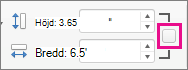
Gör något av följande:
- Om du vill ändra storlek på en bild skriver du in måtten du vill använda i rutorna Höjd och Bredd på fliken Bildformat.

- Om du vill ändra storlek på en figur eller ett WordArt-objekt skriver du in måtten du vill använda i rutorna Höjd och Bredd på fliken Figurformat.

Ändra storlek till en exakt proportion med hjälp av procentsatser
Klicka på den bild, figur eller WordArt som du vill ändra storlek på.
Gör något av följande:
- Om du vill ändra storlek på en bild klickar du på fliken Bildformat , sedan på Placera>fler layoutalternativ.
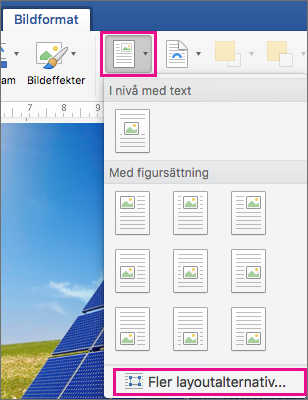
- Om du vill ändra storlek på en figur eller ett WordArt-objekt klickar du på Placera>fler layoutalternativ på fliken Figurformat.
Klicka på fliken Storlek och se till att kryssrutan Lås höjd-breddförhållandet är avmarkerad under Skala.
Ange de procenttal du vill använda för Höjd och Bredd.
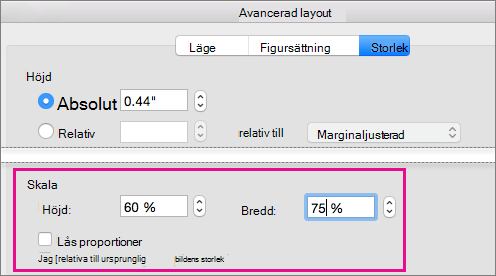
Klicka på OK när du är klar.
Tips
Om du vill ange samma höjd och bredd för olika objekt markerar du alla objekt du vill ska ha samma dimensioner och anger sedan dimensionerna i rutorna Höjd och Bredd. Om du vill markera flera objekt klickar du på ett första objekt och håller sedan in SKIFT-tangenten medan du klickar på de andra objekten.
Om du vill dra ut, krympa eller bara ändra storlek på en bild (eller figur) använder du storlekshandtagen. På en pekskärm kan du ta tag i ett handtag med fingret eller en digital penna.
Om du har en skrivbordsversion av Excel eller PowerPoint kan du använda storleksalternativen på formatflikarna Bildverktyg eller Ritverktyg om du vill ha mer exakt kontroll.
Klicka på listrutan nedan för att få mer information.
Vad vill du göra?
Ändra storlek på en bild, figur, WordArt eller andra objekt
Klicka på den bild, figur, WordArt eller ett annat objekt (t.ex. ett diagram) som du vill ändra storlek på.
Om du vill öka eller minska storleken åt ett eller flera håll drar du ett storlekshandtag utåt från eller mot mitten samtidigt som du gör något av följande:
- Om du vill behålla mitten på samma plats klickar du på och håller ned Ctrl-tangenten samtidigt som du drar i storlekshandtaget.
- Om du vill behålla proportionerna håller du ned Skift samtidigt som du drar i ett storlekshandtag i ett hörn.
- Om du både vill behålla proportionerna och mitten på samma plats klickar du på både Ctrl och Skift samtidigt som du drar i ett storlekshandtag i ett hörn.
Obs
Om du storleksförändrar ett WordArt-objekt så här ändras bara rutan som WordArt finns i. Själva WordArt-texten fungerar som vilken annan text som helst. Du storleksförändrar den genom att markera texten och ändra teckensnittsstorleken på fliken Start i menyfliksområdet.
Ändra ett objekts storlek till en exakt höjd och bredd
För den här proceduren måste du ha en skrivbordsversion av Excel eller PowerPoint.
Klicka på Redigera i <PowerPoint eller Excel>.
Klicka på den bild, figur, WordArt eller ett annat objekt som du vill ändra till en exakt storlek.
Om du vill ändra storlek på flera objekt samtidigt, trycker du på och håller ned Ctrl-tangenten medan du väljer varje objekt.
Beroende på vilken typ av objekt du har valt gör du något av följande:
Om du vill ändra storleken på en bild går du till fliken Format för bildverktyg, gruppen Storlek och anger de nya måtten i rutorna Höjd och Bredd.
Om du vill ändra storleken på en figur eller ett annat objekt går du till fliken Format för ritverktyg, gruppen Storlek och anger måtten du vill ha i rutorna Höjd och Bredd.
Obs
Om din skärm är mindre kan det hända att du behöver klicka på nedåtpilen i gruppen Storlek för att se rutorna Höjd och Bredd.
Om du inte kan ändra höjd och bredd var för sig måste du låsa upp proportionerna:
- Klicka på för dialogruteikonen längst ned till höger i gruppen Storlek .
- I formatrutan eller dialogrutan som öppnas avmarkerar du kryssrutan Lås höjd-breddförhållandet.
Ändra storlek till en exakt proportion
För den här proceduren måste du ha en skrivbordsversion av Excel eller PowerPoint.
Klicka på Redigera i <PowerPoint eller Excel>.
Klicka på den bild, figur, WordArt eller ett annat objekt som du vill ändra till en exakt storlek.
Om du vill ändra storlek på flera objekt samtidigt, trycker du på och håller ned Ctrl-tangenten medan du väljer varje objekt.
Gör något av följande:
Om du vill ändra storlek på en bild går du till fliken Format för bildverktyg och gruppen Storlek och klickar på dialogruteikonen .
Om du vill ändra storlek på en figur eller ett annat objekt går du till fliken Format under Ritverktyg och klickar på dialogruteikonen .
Obs
Om din skärm är mindre kan det hända att du behöver klicka på nedåtpilen i gruppen Storlek för att se dialogruteikonen.
Gör något av följande i formatfönstret eller dialogrutan som öppnas:
- Om du vill behålla originalproportionerna markerar du kryssrutan Lås höjd-breddförhållandetoch anger en procent för Skala för Höjd eller Bredd.
- Om du vill ändra proportionerna avmarkerar du kryssrutan Lås höjd-breddförhållandetoch anger procent för Skala för Höjd och Bredd.
