Microsoft Word, PowerPoint, Outlook och Excel för Microsoft 365 på Windows, Mac, Android och Windows Mobile stöder infogning och redigering av skalbar vektorgrafik (. SVG)-filer i dokument, presentationer, e-postmeddelanden och arbetsböcker.
I iOS kan du redigera SVG-bilder som du redan har infogat på en annan plattform.
Tips
SVG är en öppen standard från 1999.
Infoga en SVG-bild
Du infogar en SVG-fil på samma sätt som andra typer av bildfiler:
- Välj Infoga>bilder>på den här enheten.
- Gå till den .svg fil du vill infoga, markera den och välj Infoga.
Infoga en ikon
Biblioteket med ikoner i Microsoft 365-appar består av SVG-bilder som du kan infoga i ett Microsoft 365-dokument och sedan anpassa:
- Välj Infoga>ikoner.
- Bläddra eller sök med nyckelord efter en bild. Markera den och välj Infoga.
Mer information om hur du lägger till en SVG-bild i filen finns i Infoga ikoner i Microsoft Office.
Anpassa en SVG-bild
När en SVG-bild har placerats i dokumentet kan du anpassa dess utseende:
- Ändra storlek på bilden utan att bildkvaliteten försämras
- Ändra fyllningsfärg
- Lägga till eller ändra dispositionen
- Använda ett förinställt format med både en fyllningsfärg och en kontur
- Använda specialeffekter, till exempel skugga, reflektion eller ljussken
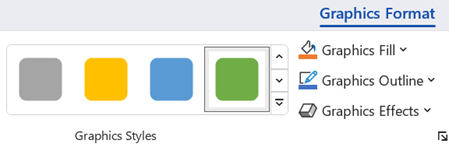
Alla ovanstående alternativ är tillgängliga på fliken Grafikformat i menyfliksområdet när en bild är markerad på arbetsytan:
Ytterligare bildanpassningar
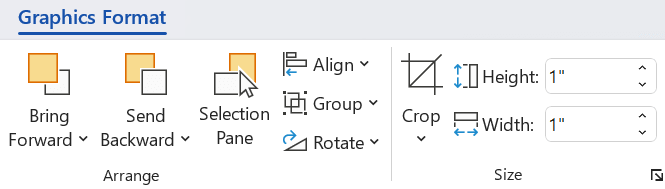
Precis som med alla former i ett Microsoft 365-dokument kan du rotera dem och använda justeringsalternativ för mer exakt placering. Med storleksalternativen på fliken Bildformat i menyfliksområdet kan du beskära bilden eller ange exakta mått för den:
Konvertera en SVG-bild till en Office-form
Många SVG-filer (inklusive Office-ikoner) är enfärgsbilder. Men du kan dela upp en SVG-fil och anpassa enskilda delar av den med alternativet Konvertera till form :
- Högerklicka på bilden på dokumentarbetsytan.
- Markera en enskild del av bilden och använd sedan alternativen på fliken Figurformat i menyfliksområdet för att ändra den som du vill.
- Upprepa steg 2 för varje del av bilden som du vill ändra.
- (Endast PowerPoint och Excel) När du är klar med att anpassa delarna använder du Ctrl+klicka för att markera alla. Välj sedan Gruppera>på fliken Figurformat i menyfliksområdet. Den här åtgärden sammanfogar delarna igen till ett objekt om du senare behöver flytta eller ändra storlek på bilden som helhet.
Här är en kort video där Doug visar hur du gör.
Om du vill infoga en SVG-fil i Office för Mac använder du Infoga>bilder precis som andra bildfiler.
Du kan göra flera olika saker för att anpassa hur en SVG-fil visas i dokumentet. Du kommer åt verktygen genom att klicka på SVG-bilden för att visa en sammanhangsberoende flik för bildformat i menyfliksområdet. Nu ska vi gå igenom några av de mest användbara alternativen på fliken Bildformat .
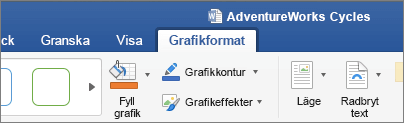
Ändra bild – Gör att du kan välja en annan bild som du vill ersätta denna bild med.
Bildformat – Galleriet innehåller ett antal fördefinierade format för att omvandla bilden till en linjeteckning eller ändra fyllningsfärgen. I exemplet nedan har vi infogat en logotyp med en cykel där originalet är helt svart. I galleriet Bildformat har vi valt ett förinställt format med ljusblå fyllning som matchar mitt företagstema.
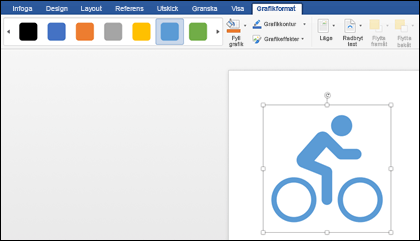
Om du vill byta färg på bilden men inget av formaten i galleriet passar kan du använda Bildfyllning där du kan välja mellan hundratals färger. Den färg du väljer kommer att användas i hela bilden.
Vill du ge SVG-bilderna det där lilla extra? Med Bildeffekter kan du lägga till skuggning, ljussken, 3D-effekter och annat till bilderna. I exemplet nedan har jag valt en perspektivskugga för att göra bilden lite mer tredimensionell.
Om du vill ändra (eller ta bort) linjen runt SVG-bilden väljer du Bildkontur. Du kan då ange färgen på ramen runt bilden. Verktyget pipett som beskrivs ovan fungerar även för detta.
Om du vill styra hur texten flödar runt SVG-bilden använder du verktyget Radbyte text.
Med verktygen Flytta framåt och Flytta bakåt kan du ställa in i vilket lager bilden placeras. Det är praktiskt om du vill placera andra objekt framför (eller bakom) bilden.
Verktyget Markeringsfönster gör det lite lättare att markera specifika objekt på en komplex sida.
Justering gör det enklare att placera den markerade bilden längs med den vänstra kanten, i mitten eller på andra kända platser på sidan.
Om du har flera bilder som du vill hantera som ett objekt trycker du ned Ctrl-tangenten, markerar alla andra objekt och klickar sedan på Gruppera. Du delar upp en grupp genom att välja något objekt i gruppen och sedan klicka på Gruppera > upp grupp.
Med kommandot Rotera går det lätt att rotera bilden eller vända den vågrätt eller lodrätt.
Storlek – De här verktygen används för att beskära och storleksförändra bilden. Information om hur du använder verktyget Beskär finns i Beskära en bild. I storleksverktyget anger du bara den höjd och/eller bredd du vill ha i tum.
Formatfönstret öppnar ett fönster där du enkelt kommer åt verktygen för att ändra den här bilden.
Du kan inte infoga en SVG-bild i iOS, men det finns några redigeringsverktyg i Office för SVG-bilder som du redan har i dina filer. Kom igång genom att trycka på den SVG-bild du vill redigera så visas fliken Grafik i menyfliksområdet.
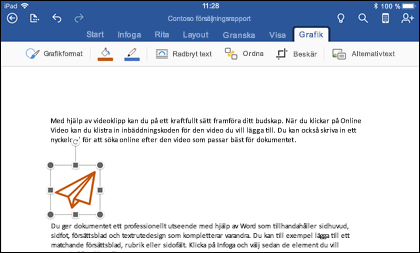
Bildformat – det här är en uppsättning fördefinierade format som du kan lägga till för att snabbt ändra utseendet på en SVG-fil.
Om du vill byta färg på bilden men inget av formaten i galleriet passar kan du använda Bildfyllning där du kan välja mellan hundratals färger. Den färg du väljer kommer att användas i hela bilden.
Obs
Om du vill fylla enskilda delar av SVG-bilden med olika färger måste du först konvertera den till en form. För närvarande måste du öppna dokumentet i Office för Microsoft 365 på Windows för att kunna göra det.
Om du vill ändra (eller ta bort) linjen runt SVG-bilden väljer du Bildkontur. Du kan då ange färgen på ramen runt bilden.
Med funktionen Radbyte kan du styra hur texten ska flöda runt bilden i dokumentet.
Om du vill stapla flera objekt ovanpå varandra kan du flytta den markerade bilden uppåt eller nedåt (framåt eller bakåt) i högen.
Använd verktyget Beskär om du bara vill ha en del av SVG-bilden. När bilden är markerad trycker du på Beskär och drar sedan rutan för att rama in bilden som du vill ha den. När du är klar trycker du på Beskär
Tips
Om du vill ångra beskärningen trycker du på bilden, väljer Beskär igen och trycker sedan på Återställ från snabbmenyn som visas.
Använd verktyget Alternativtext om du vill ge din bild en textbeskrivning för personer som använder skärmläsare för att läsa ditt dokument.
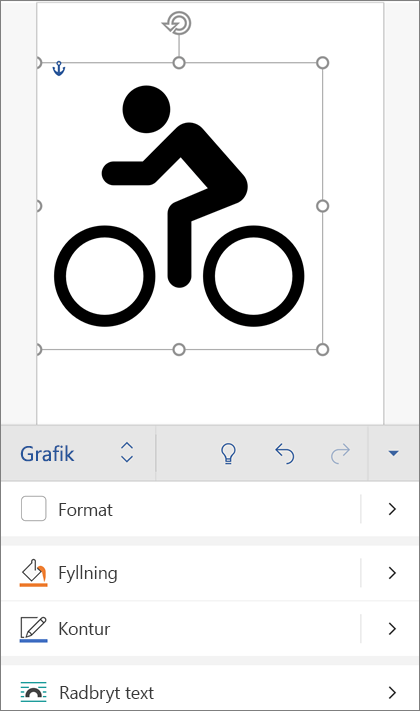
Om du vill redigera en SVG-bild i Office för Android trycker du för att välja den SVG du vill redigera. Fliken Grafik ska visas i menyfliksområdet.
Obs
Om du inte ser menyfliksområdet trycker du på ikonen 
Format – det här är en uppsättning fördefinierade format som du kan lägga till för att snabbt ändra utseendet på en SVG-fil.
Om du vill byta färg på bilden men inget av formaten i galleriet passar kan du välja mellan hundratals färger med Fyll alternativ. Den färg du väljer kommer att användas i hela bilden.
Obs
Om du vill fylla enskilda delar av SVG-bilden med olika färger måste du först konvertera den till en form. För närvarande måste du öppna dokumentet i Office för Microsoft 365 på Windows för att kunna göra det.
Om du vill ändra (eller ta bort) linjen runt SVG-bilden väljer du Disposition. Du kan då ange färgen på ramen runt bilden.
Med funktionen Radbyte kan du styra hur texten ska flöda runt bilden i dokumentet.
Om du vill stapla flera objekt ovanpå varandra kan du flytta den markerade bilden uppåt eller nedåt (framåt eller bakåt) i högen.
Använd verktyget Beskär grafik om du bara vill ha en del av SVG-bilden. När bilden är markerad trycker du på Beskär och drar sedan rutan för att rama in bilden som du vill ha den. När du är klar trycker du på Beskär
Med Storlek och placering kan du ange hur stor SVG-bilden ska vara på sidan.
Använd verktyget Alternativtext om du vill ge din bild en textbeskrivning för personer som använder skärmläsare för att läsa ditt dokument.
