
Obs
Om du inte ser Copilot i Word, Excel, PowerPoint eller OneNote ingår det eventuellt inte i din Microsoft 365-prenumeration eller är tillgänglig baserat på organisationens inställningar. Ta reda på vilken Copilot-licens du har.
Använda Copilot för att skriva om text i OneNote
Marco förbereder sig för att ansöka till universitet genom att skriva exempel på uppsatser vid högskoleprov. I sina uppsatser på universitetet vill Marco uttrycka sin passion för datavetenskap och sina prestationer i olika projekt. Han tycker dock att hans skrivande är för informellt och saknar akademiskt ordförråd. Han bestämmer sig för att använda funktionen Skriv om med Copilot i OneNote, ett verktyg som hjälper honom att justera sin skrivstil och ton.
Om han vill skriva om en av sina övningsuppsatser slutför Marco följande steg:
Markera den text på OneNote-sidan som måste skrivas om.
Högerklicka på den markerade texten.
I snabbmenyn väljer du Skriv om det här.
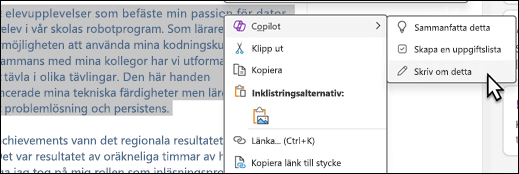
Välj Behåll den om du vill behålla den omskrivna texten eller Ta bort om du vill ta bort den omskrivna texten.
Marco ignorerar Copilots utkast eftersom han vill att uppsatsen ska låta mer akademisk än Copilots första utkast.
Marco slutför följande steg för att ge Copilot tydligare instruktioner:
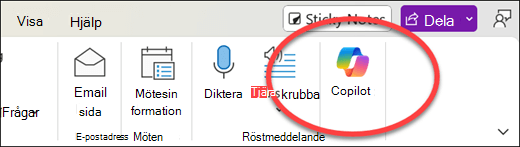
I menyfliksområdet Start i OneNote väljer du Copilot.
Markera den text på OneNote-sidan som måste skrivas om.
I skrivrutan Copilot skriver du "Skriv om den markerade texten för att låta mer akademisk".
Tips
Alternativt kan du i skrivrutan Copilot välja
 och sedan Redigera. I listan med prompter väljer du Skriv om och skriver i resten av prompten i skrivrutan.
Välj pilen Skicka.
Välj knappen Kopiera och klistra in det på OneNote-sidan.
Marco är nöjd med Copilots omskrivna version. Efter att ha gjort några fler redigeringar av uppsatsen själv känner han sig mer beredd att börja skriva sina slutuppsatser vid högskoleprovet.
Läs mer
Välkommen till Copilot i OneNote
Självstudie om Copilot: Skapa en disposition med Copilot i OneNote