

Obs
Om du inte ser Copilot i Word, Excel, PowerPoint eller OneNote ingår det eventuellt inte i din Microsoft 365-prenumeration eller är tillgänglig baserat på organisationens inställningar. Ta reda på vilken Copilot-licens du har.
Använda Copilot för att sammanfatta dina anteckningar
Laura är advokat och arbetar på ett litet företag som hanterar tvistemål. Hon arbetar med ett fall med en bilolycka, och hon har just tagit ett vittnesmål från den tilltalade. Hon spelade in depositionen i OneNote med hjälp av ljudinspelningsfunktionen och transkriptionsfunktionen. Hon gjorde också anteckningar med sin penna på samma sida och lyfte fram viktiga punkter och frågor.
Hon måste sammanfatta vittnesmålet för sin chef, som kommer att granska fallet och besluta om nästa steg. Hon har inte mycket tid, eftersom hon måste förbereda sig för ett nytt möte snart. Hon bestämmer sig för att använda funktionen Summera i Copilot i OneNote.
För att skapa sammanfattningen slutför Laura följande steg:
- Gå till sidan som behöver en sammanfattning.
- På fliken Start i menyfliksområdet väljer du Copilot. Copilot-fönstret öppnas till höger i OneNote.
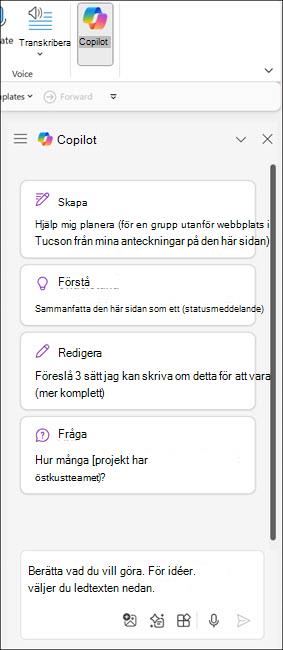
- I skrivrutan Copilot skriver du "Create a summary of the deposition notes on this page. Focus the summary on the chronological order of events and place the events into bullet points."
- Välj
 .
.
Copilot skapar en punktlistesammanfattning av bilolyckorna i kronologisk ordning med hjälp av transkriptionen och anteckningarna, placerar sammanfattningen i Copilot-fönstret och citerar källorna för sitt svar.
Laura granskar den kort och gör några mindre redigeringar. Hon kopierar sammanfattningen och e-postar den till sin chef.
Läs mer
Välkommen till Copilot i OneNote
Vanliga frågor och svar om Copilot i OneNote