

Du kan skapa egna kortkommandon i Microsoft 365 för Mac med hjälp av stegen i den här artikeln.
Du kan skapa anpassade kortkommandon i Excel eller Word för Mac i själva programmet. Om du vill skapa anpassade kortkommandon i PowerPoint, Outlook eller OneNote för Mac kan du använda den inbyggda funktionen i Mac OS X.
Vilken produkt använder du?
Excel
Skapa ett kortkommando i Excel för Mac
Klicka på Anpassa tangentbord på Verktyg-menyn.
Klicka på ett fliknamn i listan Kategorier .
I listan Kommandon klickar du på det kommando du vill tilldela ett kortkommando till.
Alla kortkommandon som för närvarande är tilldelade till det valda kommandot visas i rutan Aktuella tangenter .Tips
Om du föredrar att använda ett annat kortkommando lägger du till ett annat i listan och använder sedan det istället.
I rutan Ange ett nytt kortkommando anger du en tangentkombination som innehåller minst en ändringstangent (
 , CTRL, ALTERNATIV, SKIFT) och en ytterligare tangent, till exempel + F11.
Om du anger ett kortkommando som redan har tilldelats visas åtgärden för den tangentkombinationen bredvid Kopplat till.Klicka på Lägg till.
Obs
Kortkommandobeskrivningar gäller amerikansk tangentbordslayout. Det är inte säkert att tangenterna på tangentbord med layouter på andra språk stämmer med tangenterna på svenska tangentbord. Tangentbordsgenvägar för bärbara datorer kan också skilja sig åt.
Ta bort ett anpassat kortkommando
Du kan ta bort kortkommandon som du har skapat men du kan inte ta bort standardkortkommandon för Excel.
Klicka på Anpassa tangentbord på Verktyg-menyn.
Klicka på ett fliknamn i listan Kategorier .
I listan Kommandon klickar du på det kommando du vill ta bort ett kortkommando från.
I rutan Aktuella tangenter klickar du på kortkommandot du vill ta bort och klickar sedan på Ta bort.
Obs
Om knappen Ta bort är nedtonad är det valda kortkommandot ett standardkortkommando och kan därför inte tas bort.
Återställa alla kortkommandon
- På menyn Verktyg klickar du på Anpassa tangentbord.
- Om du vill återställa kortkommandon till ursprungstillståndet klickar du på Återställ allt.
PowerPoint, OneNote och Outlook
Skapa en Mac OS X-tangentbordsgenväg
Från Apple-menyn klickar du på Systeminställningar>Tangentbordsgenvägar>>Appgenvägar.
Klicka på + för att lägga till ett kortkommando.
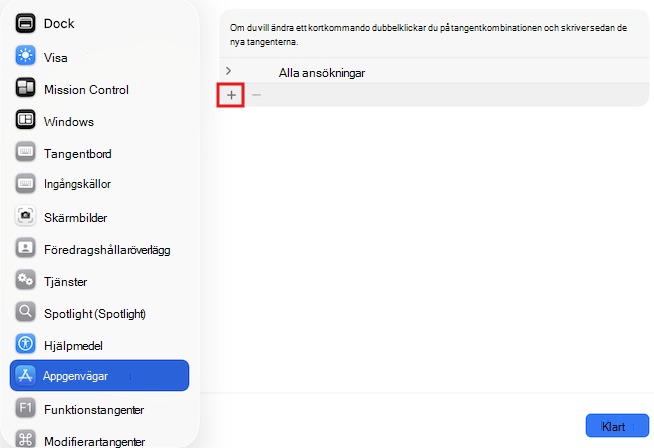
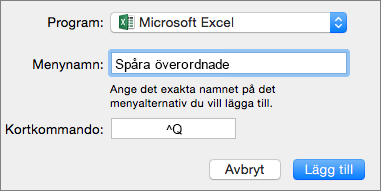
I programmenyn klickar du på programmet Office för Mac (Microsoft Word, Microsoft PowerPoint, Microsoft OneNote, Outlook) som du vill skapa ett kortkommando för.
Ange ett Menynamn och Kortkommando, och klicka på Lägg till.
Tips
Om du inte är säker på menynamnet för ett kommando klickar du på Hjälp i det programmet och söker efter det du vill ha. Då visas det exakta menynamnet.
Se även
Använda kortkommandon för att skapa PowerPoint-presentationer
Konfigurera enheten så att den fungerar med hjälpmedel i Microsoft 365