
När innehållet i anteckningsboken ändras med tiden kanske du bestämmer dig för att ta bort avsnitt som du inte längre behöver.
Varning!
När du tar bort ett avsnitt i en anteckningsbok försvinner alla sidor i avsnittet, inklusive anteckningarna på sidorna.
Så här tar du bort ett avsnitt
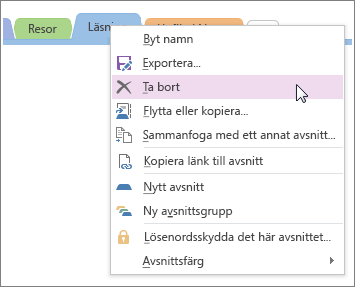
- Högerklicka på avsnittsfliken och klicka på Ta bort.
Om du ändrar dig direkt efter att ha tagit bort ett avsnitt trycker du på Ctrl+Z. Med det här praktiska kortkommandot ångrar du det senaste du har gjort, inklusive borttagningar.
Om du har tagit bort ett avsnitt av misstag går du tillPapperskorgen för Historikanteckningsbok> för att återställa avsnittet.
Ta bort ett märkt avsnitt
Om organisationen använder känslighetsetiketter skyddar OneNote etiketterat innehåll när det tas bort.
När du tar bort ett märkt avsnitt:
- Avsnittet flyttas till Borttagna anteckningar i papperskorgen för anteckningsböcker.
- Avsnittet behåller känslighetsetiketten som det hade när du raderade det.
Viktigt!
Du kan inte ändra eller ta bort känslighetsetiketten på ett borttaget avsnitt när det finns i Papperskorgen, och du kan behöva logga in med rätt konto för att öppna märkt innehåll.