
När du gör efterforskningar online med OneNote kan du använda OneNote Web Clipper för att enkelt samla in, redigera, kommentera och dela information. Det är gratis att använda och det fungerar med de flesta moderna webbläsare.
Installera tillägget OneNote Web Clipper
Ladda ned tillägget eller tillägget OneNote Web Clipper för webbläsaren:
Klicka på knappen Hämta .
Följ anvisningarna på skärmen som visas för den webbläsare du använder.
Bekräfta eventuella säkerhetsmeddelanden som visas för att ge OneNote Web Clipper behörighet att fungera med din webbläsare.
Om du vill konfigurera OneNote Web Clipper gör du följande:
Öppna en webbplats i webbläsaren och klicka sedan på ikonen OneNote Web Clipper.
Obs
Placeringen av OneNote Web Clipper beror på vilken webbläsare du använder.
Logga in i det lila popup-fönstret som visas.
Om programbehörigheter för OneNote Web Clipper visas bekräftar du dem. Du kan senare ändra dessa programbehörigheter när som helst i dina kontoinställningar.
Komma igång med OneNote Web Clipper
När du gör efterforskningar online med OneNote kan du använda OneNote Web Clipper för att enkelt samla in, redigera, kommentera och dela information. Det är gratis att använda och det fungerar med de flesta moderna webbläsare.
Installera tillägget OneNote Web Clipper
Ladda ned tillägget eller tillägget OneNote Web Clipper för webbläsaren:
Klicka på knappen Hämta .
Följ anvisningarna på skärmen som visas för den webbläsare du använder.
Bekräfta eventuella säkerhetsmeddelanden som visas för att ge OneNote Web Clipper behörighet att fungera med din webbläsare. Om du vill konfigurera OneNote Web Clipper gör du följande:
Öppna en webbplats i webbläsaren och klicka sedan på ikonen OneNote Web Clipper.
Obs
Placeringen av OneNote Web Clipper beror på vilken webbläsare du använder. 2. Logga in i det lila popup-fönstret som visas. 3. Bekräfta de begärda programbehörigheterna för OneNote-Web Clipper om du uppmanas till det. Du kan senare ändra dessa programbehörigheter när som helst i dina kontoinställningar.
Använda OneNote Web Clipper
OneNote-Web Clipper identifierar automatiskt den typ av webbplatsinnehåll som du vill fånga in – en artikel, ett recept eller en produktsida.
Öppna sidan som innehåller det du vill klippa ut till OneNote och klicka sedan på ikonen OneNote Web Clipper.
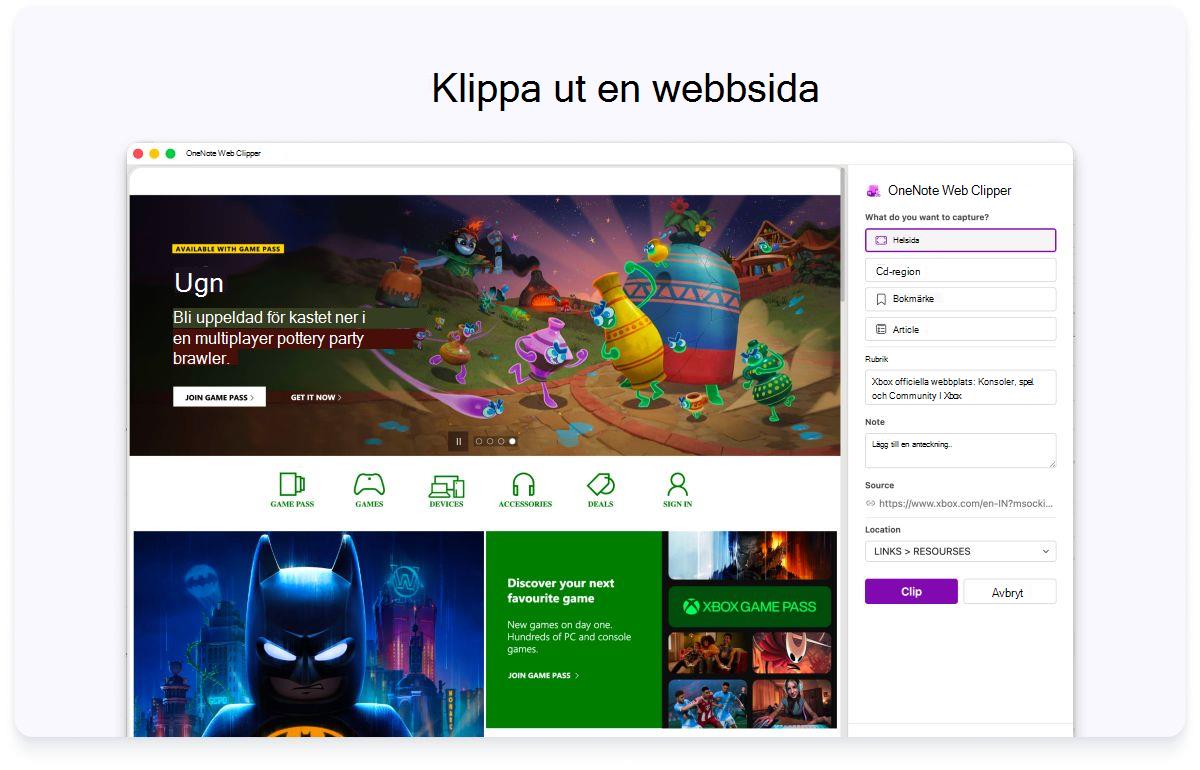
I det lilla OneNote Web Clipper-fönstret gör du något av följande (om tillgängligt):
- Klicka på Helsida eller Region om du vill spara den aktuella webbsidan (eller ett markerat område) i anteckningsboken som en skärmbild. Med de här alternativen bevaras innehållet du klipper ut på exakt samma sätt som det visas.
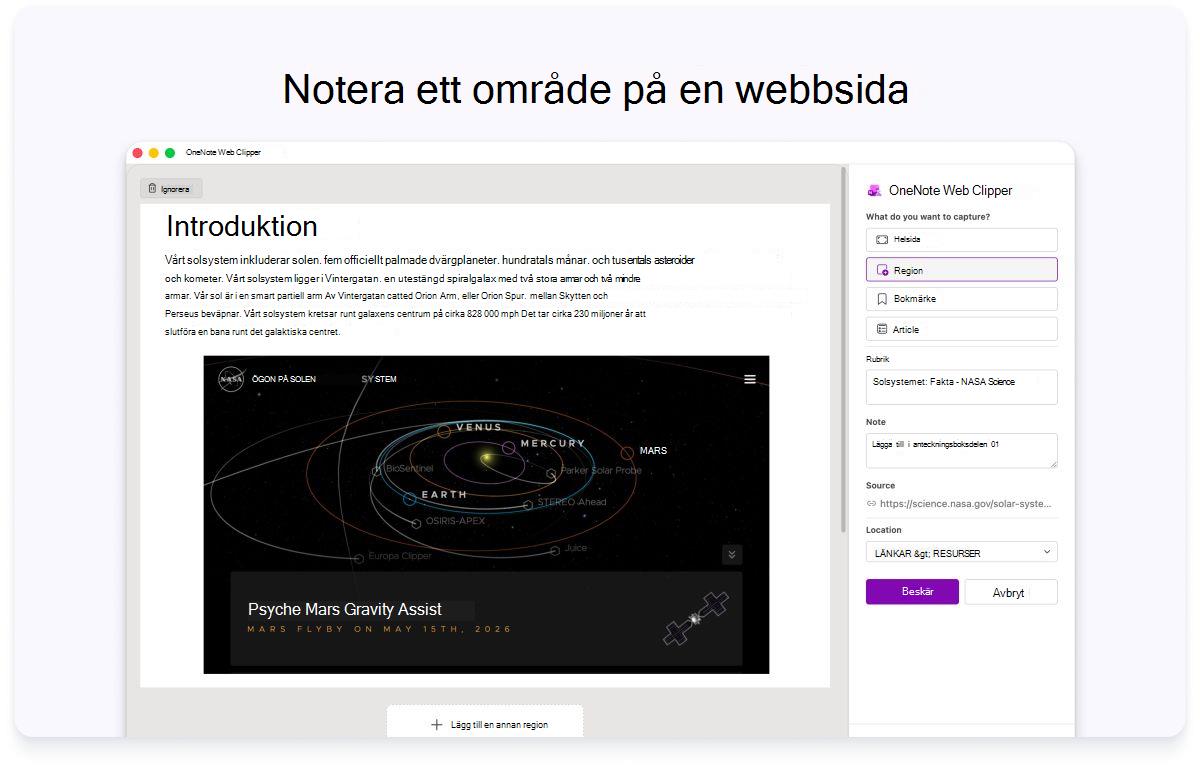
- Klicka på Artikel om du vill spara den aktuella webbsidan i anteckningsboken som redigerbar text och bilder. När du väljer något av de här alternativen kan du använda knapparna högst upp i förhandsgranskningsfönstret för att markera vald text, ändra mellan teckenstilen serif och sans serif och öka eller minska standardtextstorleken.
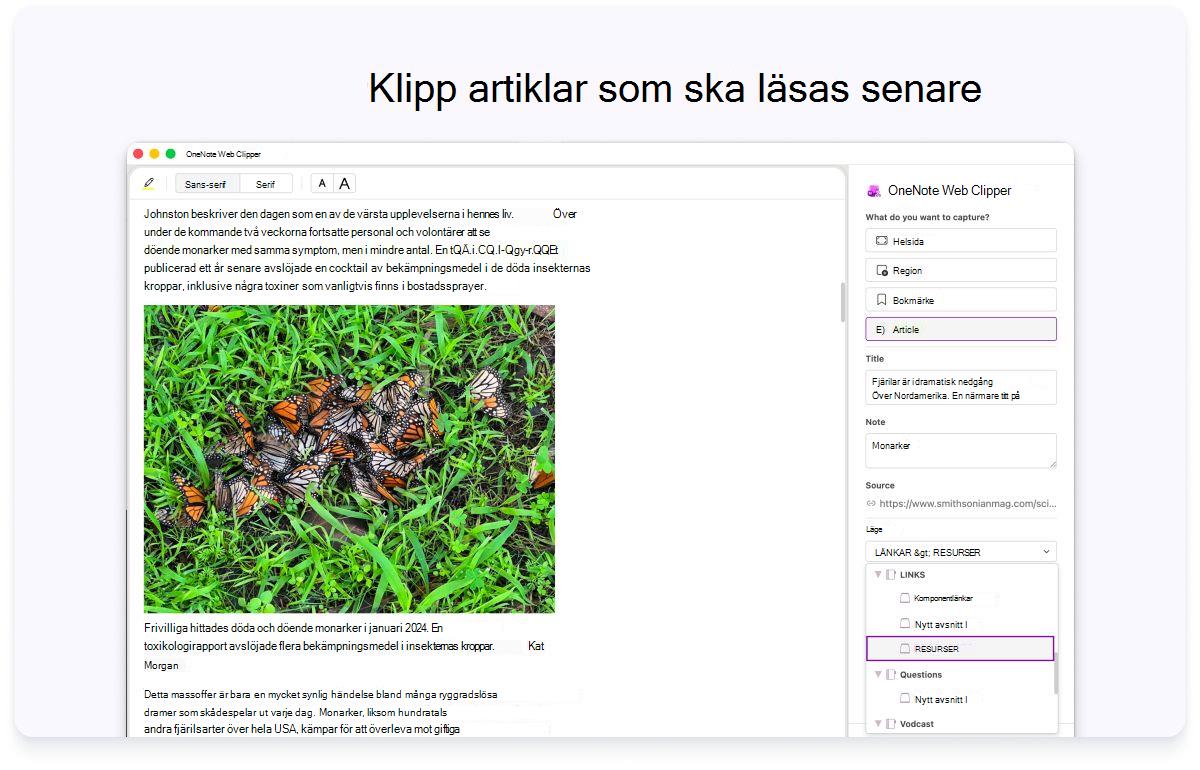
- Klicka på den nedrullningsbara menyn Plats och välj sedan det anteckningsboksavsnitt där den urklippta webbsidan ska sparas. Listan innehåller alla anteckningsböcker som du har lagrat på OneDrive-kontot, inklusive delade anteckningsböcker. Du kan klicka om du vill visa alla anteckningsböcker i listan för att se tillgängliga avsnitt.
- Klicka på Lägg till en anteckning om du vill skapa kontext åt den hämtade informationen. Det här steget är valfritt, men den extra anteckningen kan vara användbar som en anteckning eller påminnelse till dig själv (till exempel "Följ upp med Samantha om dessa produktspecifikationer!"), eller som ett sätt att ge information till andra som läser den i en delad anteckningsbok (till exempel "Hej alla, kolla in den här artikeln jag hittade!").
- Klicka på Klipp för att skicka den hämtade informationen till OneNote.
Klippa ut PDF-sidor till OneNote
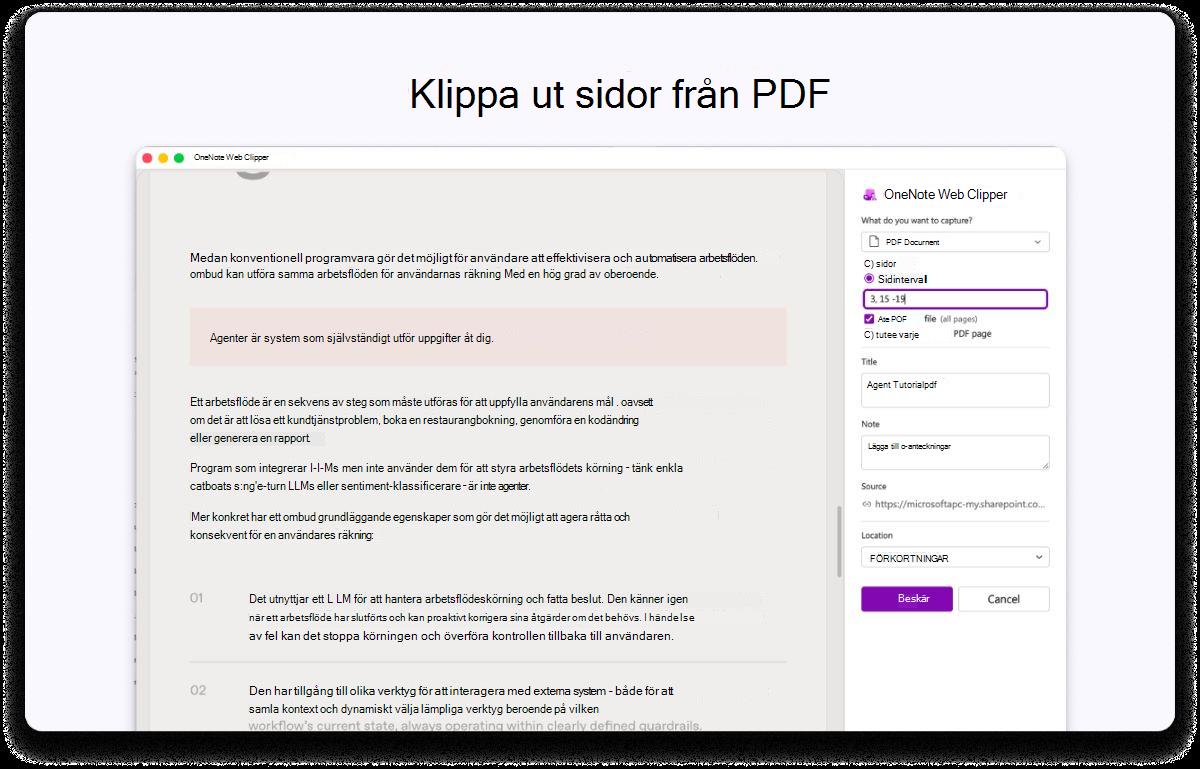
Öppna en PDF-fil, starta OneNote-Web Clipper och välj PDF-dokument. Välj ett sidintervall om du bara vill spara de sidor du behöver och spara dem sedan direkt i OneNote med ett klick, vilket gör det enkelt att lagra och ordna relevant innehåll utan att klippa ut hela filen.
Spara YouTube-videor smidigt
Tillägget har också stöd för att spara YouTube-innehåll direkt i OneNote. Högerklicka bara på en video, anropa tillägget och spara hela videokontexten som en artikel för framtida referens och anteckningar.