
Som ett led i sina filtreringskriterier kontrollerar Outlook Junk Email Filter meddelandeavsändare mot listor med e-postadresser och internetdomäner som angetts som antingen säkra eller blockerade. Du kan anpassa filtret om du vill blockera eller tillåta avsändare eller olika meddelandetyper.
|
Guidad support i webbläsaren kan hjälpa dig med digitala lösningar Office problem Prova guidad support |
|---|
Spärra en avsändare
Du kan spärra en e-postavsändare om du inte längre vill få meddelanden från den avsändaren.
- Högerklicka på ett meddelande från avsändaren som du vill blockera och välj sedan Blockera>avsändare.
Den spärrade avsändaren kan fortfarande skicka e-post till dig, men om meddelanden från hans eller hennes e-postadress skickas till ditt e-postkonto flyttas de omedelbart till mappen Skräppost Email. Framtida meddelanden från den här avsändaren hamnar i skräppostmappen Email ellerkarantänen för slutanvändare, om administratören har aktiverat det.
Det är en bra idé att regelbundet gå igenom e-postmeddelanden som identifierats som skräppost för att kontrollera att du inte missar viktiga meddelanden.
Om du senare bestämmer dig för att avblockera en avsändare kan du använda skräppostfilter för att ändra vilka meddelanden du vill se.
Lägga till namn i listan Spärrade avsändare
Meddelanden från adresser eller domännamn i listan med spärrade avsändare behandlas alltid som skräppost. I Outlook flyttas alla inkommande meddelanden från avsändare i listan med spärrade avsändare till mappen Skräppost, oavsett innehållet i meddelandet.
Obs
Outlook Junk Email Filter hindrar inte skräppost från att levereras, men dirigerar istället om misstänkt skräppost till mappen Skräppost i stället för till Inkorgen. Du kan göra skräppostfiltret striktare genom Email att ändra skyddsnivån eller använda vissa tredjepartslösningar som kan vara mer aggressiva.
Om du vill lägga till en viss avsändare i listan Spärrade avsändare väljer du ett meddelande från avsändaren. Välj Skräppost i gruppen Ta bort på fliken Start och välj sedan Spärra avsändare.
Så här lägger du till namn i listan Spärrade avsändare:
Välj Blockera i gruppen Ta bort på fliken Start och välj sedan Skräppostalternativ.
Välj Lägg till på fliken Spärrade avsändare.
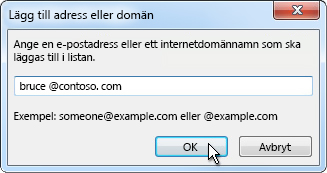
Ange namnet eller adressen som du vill lägga till i rutan Ange en e-postadress eller ett Internetdomännamn som ska läggas till i listan. Du kan till exempel lägga till:
- En viss e-postadress, t.ex someone@example.com.
- en Internetdomän, till exempel @example.com, eller example.com.
Välj OK och upprepa för varje post som du vill lägga till.
Obs
- Om du redan har listor med betrodda namn och adresser, så kan du migrera den informationen till Outlook. Välj Importera från fil och bläddra till listfilen som du vill använda. Om du vill skapa en fil med din aktuella lista väljer du Exportera till fil och anger sedan var du vill spara den nya filen.
- Om du vill ändra ett namn i listan markerar du namnet du vill ändra och väljer sedan Redigera. Om du vill ta bort ett namn markerar du namnet och väljer sedan Ta bort.
- Om du använder ett Microsoft Exchange-konto betraktas automatiskt samtliga namn och e-postadresser som finns i din organisations adressbok – det vill säga den globala adresslistan – som betrodda och kan inte läggas till i spärrlistan.
Lägga till betrodda namn i listorna Betrodda avsändare och Betrodda mottagare
Om du lägger till e-postadresser och domännamn som du litar på i listan med betrodda avsändare, instruerar du Outlook att meddelanden från dessa källor aldrig ska ses som skräppost. Om du finns med på en e-postlista eller distributionslista kan du lägga till de namnen i listan med betrodda mottagare.
Obs
Om postlådan ligger på Exchange eller Exchange Online känns inte ändringar du gör i listan Betrodda avsändare igen av Exchange eller Exchange Online. Det kan leda till att meddelanden från domäner eller avsändare som du har lagt till i listan Betrodda avsändare hamnar i mappen Skräppost Email. Kontakta administratören om du behöver mer hjälp.
Om du vill lägga till en person i listan Betrodda avsändare markerar du ett meddelande från avsändaren. Välj Blockera i gruppen Ta bort på fliken Start och välj sedan Spärra aldrig avsändare.
Om du vill lägga till en viss adress eller domän i listan med betrodda mottagare markerar du ett meddelande från avsändaren. Välj Blockera i gruppen Ta bort på fliken Start och välj sedan Blockera aldrig gruppen eller distributionslistan.
Om du vill lägga till namn eller domäner i dessa listor manuellt gör du följande:
Välj Blockera i gruppen Ta bort på fliken Start och välj sedan Skräppostalternativ.
Gör något av följande:
Om du vill lägga till betrodda avsändare väljer du Lägg till på fliken Betrodda avsändare.
Om du vill lägga till betrodda mottagare väljer du Lägg till på fliken Betrodda mottagare.
Ange namnet eller adressen som du vill lägga till i rutan Ange en e-postadress eller ett Internetdomännamn som ska läggas till i listan. Du kan till exempel lägga till:
- En viss e-postadress, t.ex someone@example.com.
- en Internetdomän, till exempel @example.com, eller example.com.
Välj OK och upprepa för varje post som du vill lägga till.
- Om du vill att alla Kontakter ska behandlas som betrodda avsändare markerar du kryssrutan Lita också på e-post från Kontakter på fliken Betrodda avsändare.
- Vissa personer som du har regelbunden kontakt med kanske inte finns med i din lista med Kontakter. Om du vill att alla sådana personer ska behandlas som betrodda avsändare markerar du kryssrutan Lägg automatiskt till personer som jag skickar e-post till i listan Betrodda avsändare.
- Om du redan har listor med betrodda namn och adresser kan du flytta den informationen till Outlook. Välj Importera från fil och bläddra till listfilen som du vill använda. Om du vill skapa en fil med din aktuella lista väljer du Exportera till fil och anger sedan var du vill spara den nya filen.
- Om du vill ändra ett namn i någon av listorna markerar du namnet du vill ändra och väljer sedan Redigera. Om du vill ta bort ett namn markerar du namnet och väljer sedan Ta bort.
- Om du använder ett Microsoft Exchange Server konto anses automatiskt samtliga namn och e-postadresser som finns i din organisations adressbok, det vill säga den globala adresslistan, som betrodda.
Spärra meddelanden från ett visst land/en viss region
Du kanske upptäcker att oönskade e-postmeddelanden kommer från ett visst land/en viss region. I Outlook kan du spärra meddelanden från dessa områden – använd listan Spärrade toppdomäner till att spärra meddelanden från e-postadresser med ett visst suffix eller en viss lands-/regionskod. Om du till exempel markerar kryssrutorna CA [Kanada], US [USA] och MX [Mexiko] i listan spärras meddelanden som kommer från e-postadresser med suffixen ca, us eller mx. Det finns fler lands-/regionskoder i listan.
- Välj Blockera i gruppen Ta bort på fliken Start och välj sedan Skräppostalternativ.
- På fliken Internationellt väljer du Blockerad Top-Level domänlista.
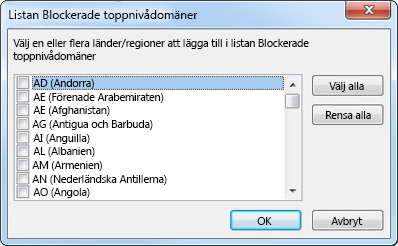
- Markera kryssrutan för den lands-/regionskod du vill spärra i listan eller välj Markera alla.
- Välj OK i båda öppna dialogrutor.
Spärra meddelanden med okända alfabet
Du kan spärra alla e-postadresser med språkkoder – kallas även teckenuppsättningar eller alfabet – som du anger. Det mesta av dagens skräppost skickas med US-ASCII-kodning. Övrig skräppost skickas med olika internationella kodningar. Med hjälp av Listan Blockerade kodningar kan du filtrera bort oönskade e-postmeddelanden som visas på språk du inte förstår.
I gruppen Ta bort på fliken Start väljer du pilen bredvid Blockera och sedan Skräppostalternativ.
Välj Listan Blockerade kodningar på fliken Internationellt.
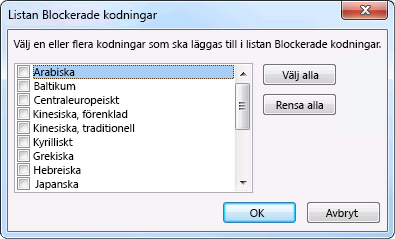
Välj den språkkodning du vill spärra i listan eller välj Markera alla.
Välj OK i båda öppna dialogrutor.
Obs
- Unicode-kodningar finns inte med i Listan Blockerade kodningar.
- Meddelanden som har okända eller ospecificerade kodningar filtreras av ett standardskräppostfilter.
Relaterade ämnen
Markera e-postmeddelande som skräppost eller Spärra avsändare i Outlook.com
Filtrera skräppost i Outlook på webben