Viktigt!
Stöd för äldre Outlook för Mac upphör i oktober 2026. Fortsatt stöd för äldre Outlook för Mac beror på din Microsoft 365-, Office- eller Outlook-licens. Mer information finns i Slutet av support för äldre Outlook för Mac.
En kontaktlista, även kallat en distributionsgrupp, är en gruppering av e-postadresser som samlats under ett namn. Ett meddelande som skickas till en kontaktlista går till alla mottagare i listan. Du kan ta med kontaktlistor i meddelanden, mötesförfrågningar och i andra kontaktlistor.
Obs
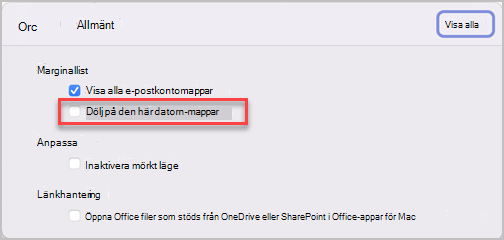
Möjligheten att synkronisera kontaktlistor från servern är endast tillgänglig för Microsoft 365- och Outlook.com-konton. Om du vill skapa en kontaktlista med ett POP- eller IMAP-konto klickar du på mappen Kontakter under På den här datorn i sidofönstret. Om alternativet Ny kontaktlista är nedtonat ställer du in dina inställningar så att mina "På den här datorn"-mappar visas.
Skapa en kontaktlista och lägga till eller ta bort personer i Outlook för Mac
- Välj
 i sidonavigeringsfältet.
 - Välj mappen Kontakter under det konto där du vill skapa den nya kontaktlistan, håll muspekaren över knappen Ny kontakt och välj Ny kontaktlista.
- Skriv namnet på din nya kontaktlista.
- Skriv e-postadressen för din kontakt under Lägg till medlemmar och välj sedan Lägg till. Du kan lägga till flera e-postadresser i listan.
- Klicka på Spara när du är klar med att lägga till kontakter i listan. Du kan ta bort kontakter från listan när som helst genom att välja knappen Ta bort,
 och sedan Spara för att behålla ändringarna.
Visa mina På den här datorn-mappar i Outlook för Mac
Om du vill se dina På den här datorn-mappar gör du så här:
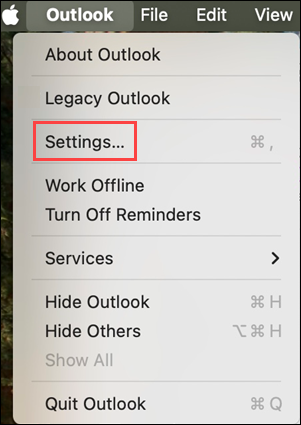
- Välj Inställningar i Outlook-menyn.
- I fönstret Outlook-inställningar, under Snabbinställningar, väljer du Bildskärm.
- Under sidofältet aktiverar du knappen Visa mappar på den här datorn .