Viktigt!
Stöd för äldre Outlook för Mac upphör i oktober 2026. Fortsatt stöd för äldre Outlook för Mac beror på din Microsoft 365-, Office- eller Outlook-licens. Mer information finns i Slutet av support för äldre Outlook för Mac.
Använd sidan People i Outlook för Mac för att visa, skapa och redigera kontakter och kontaktlistor. Skapa nya kontakter från grunden eller lägg till någon som en kontakt från ett e-postmeddelande.
Skapa kontakter i Outlook för Mac
Nya kontakter sparas i din standardmapp för kontakter , och du ser dem även under Alla kontakter. Om du vill spara kontakten i en annan mapp ska du markera den mappen innan du skapar kontakten.
Obs
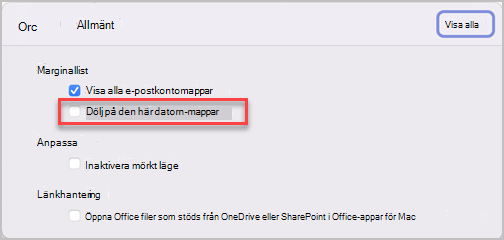
Gmail-, Yahoo- och iCloud-konton stöder den här funktionen. Andra typer av IMAP- och POP-konton stöder dock inte kontaktlagring eller synkronisering av kontakter i Outlook för Mac. För andra typer av IMAP- och POP-konton kan kontakter bara skapas lokalt under avsnittet På den här datorn . Om alternativet Ny kontakt är nedtonat ställer du in på Visa mina "På den här datorn"-mappar och återgå sedan för att slutföra skapandet av kontakten.
Lägga till en kontakt manuellt i Outlook för Mac
- Välj People i navigeringsfönstret.
- Välj Ny kontakt.
- Ange information om kontakten. Välj Förnamn, Efternamn etc. om du vill lägga till mer information, till exempel kontaktens adress eller ytterligare information.
- Välj Spara så läggs kontakten till i din kontaktlista .
Skapa en kontakt från ett e-postmeddelande i Outlook för Mac
- Välj E-post i navigeringsfönstret.
- Öppna ett e-postmeddelande och välj sedan kontaktens namn eller e-postadress.
- På profilkortet som öppnas väljer du Lägg till i kontakter, anger eventuell ytterligare information och väljer Spara.
Hitta en kontakt i Outlook för Mac
Så här söker du efter en kontakt i Outlook:
- Använd Sök. Börja skriva i sökrutan för att hitta en kontakt eller kontaktlista.
- Gå till fliken People och sök igenom listan med sparade kontakter.
Visa och redigera kontaktinformation i Outlook för Mac
- Välj en kontakt på fliken People för att visa eller redigera information om dem.
- Om du vill redigera en kontakt väljer du Redigera.
- Välj Spara när du är klar med redigeringarna.
Lägga till ett foto för kontakter i Outlook för Mac
- Välj en kontakt på fliken People.
- Välj Redigera och markera sedan cirkeln med kontaktens initialer.
- Du kan välja bland ett urval av foton i alternativet Standardvärden eller Senaste, eller välja Annat för att ladda upp ett foto.
- När du har valt ett foto kan du välja Redigera för att zooma in eller ut med rullningslisten, panorera runt bilden genom att klicka och dra fotot eller lägga till ett filter med knappen Använd en effekt på sidan av rullningslisten.
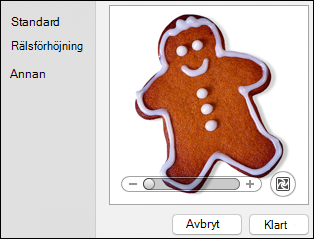
- Välj Klar och sedan Spara.
Visa mina På den här datorn-mappar i Outlook för Mac
Om du vill se dina På den här datorn-mappar gör du så här:
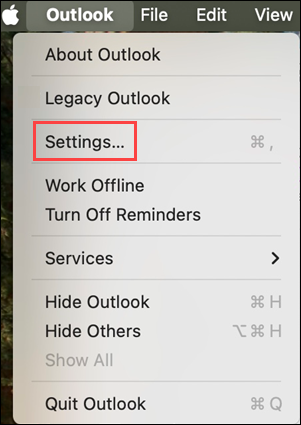
- Välj Inställningar i Outlook-menyn.
- I fönstret Outlook-inställningar, under Snabbinställningar, väljer du Bildskärm.
- Under sidofältet aktiverar du knappen Visa mappar på den här datorn .