
Senast uppdaterad: februari 2026
Vad kan Copilot i Outlook göra?
Copilot kombinerar kraften hos stora språkmodeller (LLMs) med Outlook-data som hjälper dig att hålla dig produktiv på arbetsplatsen.
Prioritera din inkorg: Granskar när de kommer till Inkorgen och tilldelar en prioritet (hög, låg, normal) och ger en anledning till varför e-postmeddelandet kan vara viktigt för dig. Mer information finns i Prioritera min inkorg.
Nya åtgärder för e-postsortering: Hantera snabbt dina meddelanden med åtgärder som att fästa, flagga, arkivera, ta bort och markera som läst eller oläst. De här åtgärderna fungerar för både enskilda och flera e-postmeddelanden och hjälper dig att hålla koll på inkorgen oavsett om du granskar meddelanden i text. Mer information finns i Triage Email med Microsoft Copilot i Outlook.
Skapa och visa regler: Använd Copilot Chat för att skapa nya Outlook-regler eller visa dina befintliga regler med hjälp av naturligt språk, vilket gör det enklare att automatiskt ordna inkommande e-post. Mer information finns i Skapa och visa Outlook-regler med Microsoft Copilot.
Sammanfatta**: Extraherar snabbt viktiga punkter från e-posttrådar.
Mer information finns i Sammanfatta en e-posttråd med Copilot i Outlook.
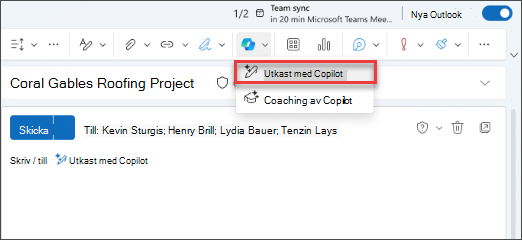
Utkast med Copilot: Genererar e-postutkast i full längd från uppmaningar baserat på trådkontext och organisationsinformation. Skriv/välj bara Utkast med Copilot och skriv uppmaningen i dialogrutan.
Mer information finns i Skapa ett e-postmeddelande med Copilot i Outlook.
Coachning av Copilot: Ger feedback på e-postutkast genom att föreslå förbättringar av ton, känsla och tydlighet. Om du gillar de förslag som Coach erbjuder kan du använda dem direkt i e-postutkastet genom att välja Använd alla förslag
Mer information finns i Email coachning med Copilot i Outlook.
Chatta med Copilot: Ha konversationer om information som är specifik för din organisation och information som är tillgänglig på webben. Copilot-fönstret öppnas bredvid det befintliga Outlook-fönstret så att du kan interagera och chatta med Copilot samtidigt som du fortsätter att använda Outlook.
Mer information finns i Chatta med Copilot i Outlook
Teman av Copilot: Genererar AI-genererade teman baserat på användarnas sammanhang, stilpreferenser och intressen. Öppna den anpassade temaskaparen för att skapa ett eget tema eller klicka på någon av de andra panelerna för att använda ett standardtema för Copilot.
Mer information finns i Skapa ett Outlook-tema med Copilot
Obs
Funktionen är tillgänglig för kunder med en Microsoft Copilot (arbetslicens). Information om hur du skaffar Copilot finns i Var kan jag hämta Microsoft Copilot?
Schemalägg möten eller händelser med hjälp av chatt: Du kan använda Copilot-chatten i Outlook för att schemalägga möten med upp till två andra personer eller lägga till andra händelser, till exempel fokustid, i kalendern.
Mer information finns i Chatta med Copilot i Outlook
De här funktionerna stöds inte på signerade eller krypterade e-postmeddelanden, på e-postmeddelanden med IRM och vissa MIP-märkta e-postmeddelanden. En omfattande guide om hur du använder Copilot i Outlook finns i Välkommen till Copilot i Outlook.
Förbered dig inför mötet: Förbered för mötet med Copilot är en funktion som hjälper användare att komma till mötet bättre förberedda genom att samla in och sammanfatta viktig information om ett möte, identifiera åtgärdsobjekt och sammanfatta förhandsläsningar och kommunikation, till exempel e-postmeddelanden och chattar som är relaterade till mötet.
Mer information finns i Förbereda mötet med Copilot
Rekommendera tider att gå in på kontoret: Om du har en hybridarbetsmiljö där du är på kontoret vissa dagar och arbetar hemifrån andra dagar kan Copilot automatiskt föreslå dagar som kan vara bäst för dig att gå in på kontoret baserat på möten du har eller arbetsplanerna för andra i ditt team.
Copilot-röst: Copilot-rösten är utformad för den som är på språng och ger ett snyggt, intelligent sätt att komma ikapp med din e-post och kalender som du kan lyssna och prata med när du pendlar, promenerar eller gör flera saker samtidigt. Användarna kan ställa in takten och djupet i konversationen samtidigt som de vidtar åtgärder i realtid.
Välj en rubrik nedan för mer information
Hur kommer jag åt Copilot i Outlook?
- Sammanfattning av Copilot är tillgänglig via knappen Sammanfatta högst upp i varje meddelandetråd.
-
Utkast med Copilot och Coachning av Copilot är tillgängliga från Copilot-knappen
 i menyfliksområdet när du skapar ett meddelande.
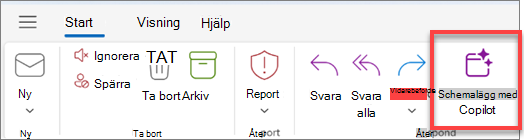
- Du kan skapa en mötesinbjudan med Copilot genom att öppna en e-posttråd och använda knappen Schemalägg med Copilot i menyfliksområdet.
-
- Chatta med Copilot är tillgängligt när du väljer Copilot-ikonen i navigeringshuvudet. Det här alternativet är bara tillgängligt för företag med en Microsoft Copilot-prenumeration. Logga in med ditt Microsoft-konto eller besök Var kan jag skaffa Microsoft Copilot? om du vill veta mer.
- Teman från Copilot är tillgängliga i Utseendeinställningar.
- Förbered för mötet finns tillgängligt från mötets kalenderobjekt i Outlook.
Hur utvärderades Copilot?
Copilot i Outlook utvärderades genom omfattande manuell och automatiserad testning. Mer utvärdering utfördes över anpassade datauppsättningar för stötande och skadliga frågor (användarfrågor) och text- och bildsvar. Dessutom utvärderas Copilot i Outlook kontinuerligt med feedback online från användare.
Mer information finns på Application Card: Microsoft Copilot om du vill veta mer.
Vilka är begränsningarna för Copilot i Outlook?
Copilot-scenarier i Outlook är bara tillgängliga för en användares primära postlåda. De är inte tillgängliga för en användares arkivpostlåda, gruppostlådor eller delade postlådor och ombudspostlådor som de har åtkomst till. Copilot-scenarier stöds inte för postlådor som inte finns på Exchange Online.
Copilot i Outlook kan inte komma åt krypterade e-postmeddelanden med S/MIME- eller dubbelnyckelkryptering.
Chatta med Copilot i Outlook är bara tillgängligt om du använder ett arbets- eller skolkonto och använder nya Outlook för Windows eller Outlook på webben.
Just nu kan teman från Copilot genereras baserat på en intressant plats, din aktuella plats eller ditt väder. Tillgängliga stilar inkluderar realistisk, oljemålning och tecknad film. Ytterligare tematyper, format och öppna prompter stöds inte för närvarande.
I möten där inget relaterat innehåll delas, till exempel brist på dokument som delas med deltagare, eller brist på tidigare e-postmeddelanden och chatthistorik mellan deltagare, kanske inte förberedelsefunktionen ger en fullständig sammanfattning och kan svara med allmänna svar. Copilot genererar inte heller någon sammanfattning för möten med innehåll som innehåller potentiellt skadligt eller stötande innehåll.
Som med allt AI-genererat innehåll är det ett bra verktyg för att komma igång, men det är viktigt att du granskar, redigerar och verifierar allt som skapas åt dig.
Vilka språk har Copilot stöd för?
Många språk stöds i Copilot-scenarier. Mer information finns på Språk som stöds för Microsoft Copilot.
När du sammanfattar eller prioriterar e-post försöker Copilot identifiera språket i e-postmeddelandet och sammanfatta på det språket.
Viktigt!
- Språkidentifiering i sammanfattning är för närvarande tillgängligt i Android, iOS och Mac. Den kommer till Windows och webben i framtiden.
- Prioritera min inkorg har för närvarande endast stöd för nivå 1-språk. Andra språk kommer snart att vara tillgängliga.
Kan jag anpassa inställningarna för Copilot i Outlook?
För Utkast med Copilot kan du välja vilka ton- och längdinställningar Copilot använder för att generera innehåll. Läs mer om hur du skapar ett e-postmeddelande med Copilot i Outlook.
Berättigade användare av MicrosoftCopilot for Sales kan hämta relevant information från sina CRM- eller ERP-verktyg samtidigt som de sammanfattar och skapar e-postmeddelanden. I Outlook Web och Nya Outlook för Windows visas en listruta i Utkast med Copilot och Sammanfattning av Copilot för att aktivera försäljningsfokus. Försäljningsfokus blir standard för e-postmeddelanden med externa mottagare.
För teman från Copilot kan du formatera temat och välja en uppdateringsfrekvens för att göra temat dynamiskt.
För att sammanfatta e-post på Android, iOS och Mac kan du ändra sammanfattningsspråket till samma som det språk som din app är på i stället för det språk som e-postmeddelandet är på. Den här inställningen bevaras inte när du har stängt Outlook, men nästa gång du startar Outlook kommer Copilot som standard att sammanfatta på e-postmeddelandets språk.
För Prioritera min inkorg kan du lägga till anpassningar i Inställningar så att Copilot vet vilka ämnen du vill att den ska ange som hög eller låg prioritet. Mer information finns i Prioritera min inkorg.
Var hittar jag mer information om sekretess?
Copilot och Microsoft 365 är byggt på Microsofts omfattande metod för säkerhet, efterlevnad och sekretess.
Mer information om sekretess finns i följande information:
- Om du använder Microsoft Copilot i din organisation (med ditt arbets- eller skolkonto) läser du Data, sekretess och säkerhet för Microsoft Copilot.
- Om du använder Copilot i Microsoft 365 appar för hemmet (med dina personliga Microsoft-konto) kan du läsa Copilot i Microsoft 365 appar för hemmet: dina data och sekretess.
Hur distribueras Copilot i Outlook?
För nya Outlook för Windows och webben distribueras Copilot direkt till standardversionsmiljöer när den har uppfyllt kraven för förhandsbesked.
Kommer Copilot i Outlook att distribueras med riktad version?
Nej, Copilot i Outlook distribueras till Targeted- och Standard-versionen samtidigt.