
Kontaktförslag genereras inom Microsoft 365-tjänsten med hjälp av personliga kontakter, kontakter från din organisation (om tillämpligt) och genom att spara namn och adresser som du tidigare använt när du skickat meddelanden.
Använda listan Kontaktförslag och Senaste People förslag
När du börjar skriva ett namn i rutan Till, Kopia eller Hemlig kopia visas upp till fem matchande namn eller adresser i listan Kontaktförslag.
Om du till exempel skriver ett b-tecken i något av mottagarfälten visas föreslagna matchningar i listan. Listan Kontaktförslag genomsöks efter förnamn, efternamn, e-postadress och annan kontaktinformation, till exempel telefonnummer, om det finns ett sådant. Listan förfinas för varje tecken som anges. Om du slutar med att skriva "Bo" förfinar listan Komplettera automatiskt ytterligare så att bara Bob Kelly visas.
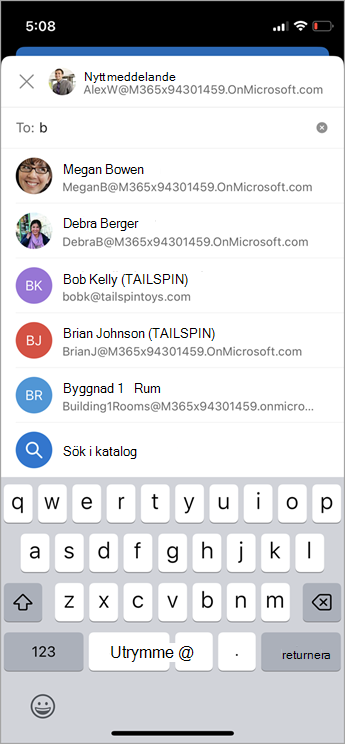
För varje ny person du skickar e-post läggs ytterligare meddelandemottagare till i listan Komplettera automatiskt.
Dölja en eller flera föreslagna kontakter i förslagslistan
Om du vill dölja en kontakt från förslagslistan kan du göra det i listan med kontaktförslag när du adresserar ett e-postmeddelande. Detta kan användas för personliga kontakter, kontakter som vi har upptäckt på din kommunikation och kontakter i din organisation (i tillämpliga fall). Kontakter som är dolda på det här sättet returneras inte som föreslagna kontakter i Microsoft 365-produkter (t.ex. Outlook, Teams osv.)
Så här fungerar det i Outlook:
Vidarebefordra, svara eller skapa ett e-postmeddelande.
Börja skriva den kontakt du vill dölja på adressraden Till .
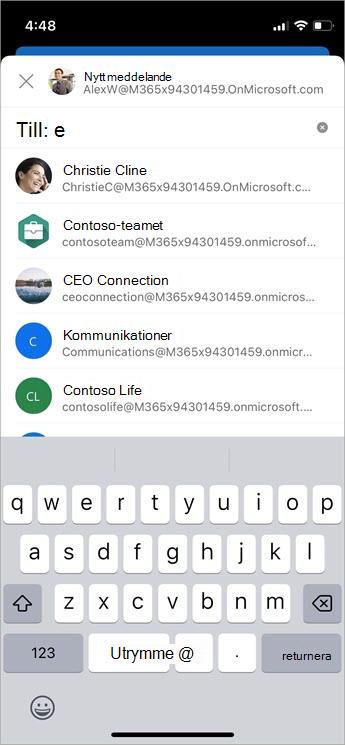
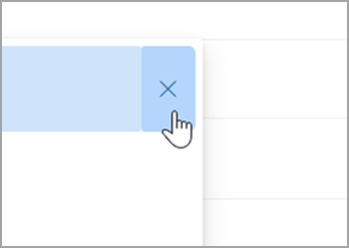
När kontakten du vill dölja visas i listan med föreslagna kontakter letar du efter X till höger om kontaktens namn för Android.
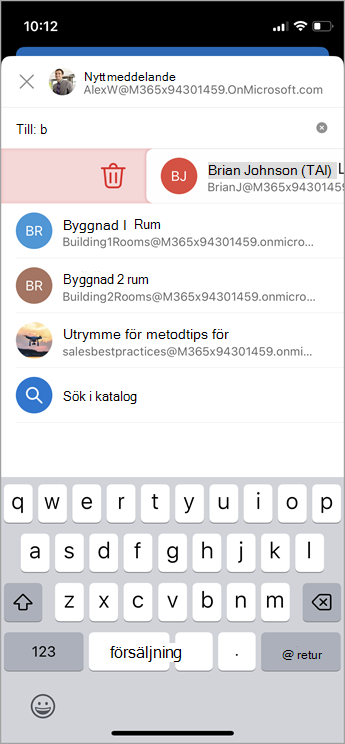
När den kontakt du vill dölja för iOS visas i listan med föreslagna kontakter sveper du med fingret på kontakten från höger för att dölja den.
Välj X så tas kontakten bort från listan och döljs även för senare användning.
Om du vill dölja en kontakt kan du skicka ett e-postmeddelande till kontakten genom att svara på ett gammalt e-postmeddelande eller genom att skriva den fullständiga e-postadressen i ett nytt e-postmeddelande. Efter cirka 24 timmar tas kontakten bort från förslagslistan.
Inaktivera eller återställa föreslagna kontakter
Med Microsoft kan du styra vilken information vi behåller om dina kontakter i den föreslagna kontaktsökningen. Föreslagna kontaktsökningar förstår vem du kommunicerar med ofta och använder den informationen för att göra det lättare att hitta kontakter.
Du kan hantera den här informationen på sekretesspanelen för ditt konto. Vilken sekretesspanel som ska användas beror på om du använder ett arbets- eller skolkonto eller ett personligt Microsoft-konto, till exempel ett Outlook.com- eller Hotmail.com-konto.
Obs
De här inställningarna gäller föreslagen kontaktsökningsinformation för ditt konto och alla platser där kontoinformationen används i Microsoft (Bing, Calendar, Delve, Excel, LinkedIn, Office-dokumentdelning, Office.com, OneDrive, OneNote, Skrivbordsversionen av Outlook, Outlook Mac, Outlook Mobile, Outlook Web Access (OWA), OWA Mini, People, PowerPoint, Project, SharePoint, Teams for Life, Teams for Work, Windows Search, Windows Share Sheet, Word, Yammer). Detta gäller inte för Xbox.
För arbets- eller skolkonton gör du följande:
- Gå till Inställningar & Sekretess för ditt arbets- eller skolkonto.
- Välj fliken Sekretess och expandera Hantera kontaktsökning under Dataalternativ.
- Du kan återställa index, ladda ned kontakter eller stänga av Notera implicita kontakter och kontaktrankning från min kommunikation.
För Microsoft-konton gör du följande:
- Gå till sekretesssidan för ditt Microsoft-konto och logga in med ditt Microsoft-konto om du uppmanas att göra det.
- Bläddra ned till Sekretessinställningar i våra produkter och välj Förslag på utökade personer.
- Ställ in växlingsknappen på Av.
Obs
Sparade personliga kontakter föreslås fortfarande under föreslagen kontaktsökning om inte kontakten tas bort (se Skapa, visa och redigera kontakter och kontaktlistor i Outlook). Kontakter från organisationens adressbok föreslås fortfarande under föreslagna kontaktsökningar om inte kontakten tas bort av IT-administratören.
Relaterade artiklar
Hantera föreslagna mottagare i fälten Till, Kopia och Hemlig kopia