
Obs
Den här funktionen är inte tillgänglig i äldre Outlook för Mac.
Du kan använda Min dag för att visa dina kommande kalenderhändelser var som helst i Outlook, inklusive E-post, Calendar och People.
Öppna Min dag
Visa eller dölj fönstret Min dag genom att välja Visa åtgärdsfönster eller Visa>uppgiftsfönster.
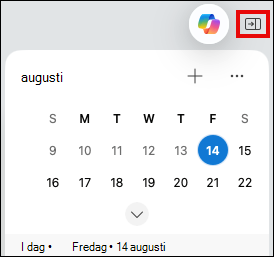
Skapa och visa kommande händelser
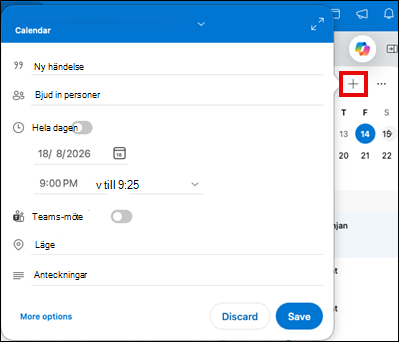
I Min dag kan du skapa nya händelser och visa befintliga händelser genom att välja en dag i kalendern. Du kan också välja en enskild händelse för att få mer information.
- Om du vill skapa en ny händelse väljer du knappen Skapa ny händelse+ .
- Välj Växla mellan vyn dagordning och dagsvyn eller visa Inställningar. I Inställningar kan du välja vilka kalendrar du vill visa och om du vill visa tidigare händelser.
Kom åt Min dag var du än är
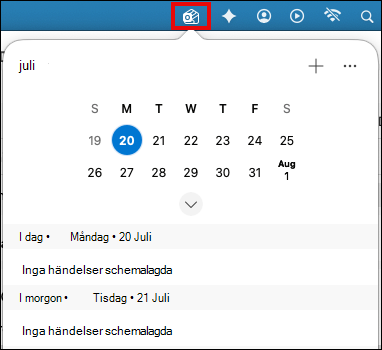
- Aktivera alternativet genom att gå till Outlook-inställningarna>>Min dag.
- Välj den nedrullningsbara menyn bredvid Visa Min dag i menyraden och välj det alternativ du vill använda.
- Välj knappen Min dag på huvudmenyraden på din Mac för att få en ögonblicksbild av händelserna.