
Du kan använda Outlook-adressboken – en samling adressböcker eller adresslistor som skapats utifrån dina kontaktmappar – till att söka efter och välja namn, e-postadresser och distributionslistor när du ska ange adresser i e-postmeddelanden.
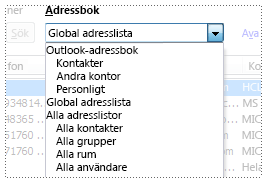
Om du använder Outlook med ett Exchange Server konto finns den globala adresslistan (GAL) med i adressbokslistan. Den globala adresslistan innehåller namn och e-postadresser för alla som har ett konto på den Exchange Server och konfigureras automatiskt av Exchange.
Välj ett flikalternativ nedan för den version av Outlook du använder. Vilken version av Outlook har jag?
I nya Outlook kan du:
Öppna adressboken för att skicka ett e-postmeddelande till en kontakt | Lägga till en LDAP-adressbok | Ta bort en adressbok
Öppna adressboken för att skicka ett e-postmeddelande till en kontakt i nya Outlook
Skicka ett e-postmeddelande till en kontakt i adressboken från skärmen Nytt e-postmeddelande .
På fliken Start väljer du Nytt e-postmeddelande och sedan E-post.
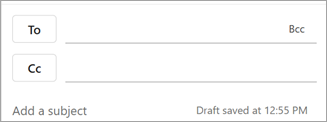
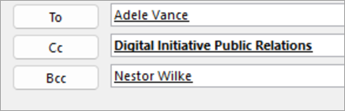
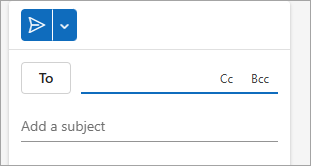
Öppna adressboken genom att välja någon av knapparna Till, Kopia eller Hemlig kopia . Fältet Hemlig kopia finns på samma rad som Till. Välj Hemlig kopia och sedan knappen Hemlig kopia som visas.
När adressboken öppnas kan du söka efter kontakter i listorna och lägga till dem i meddelandet.
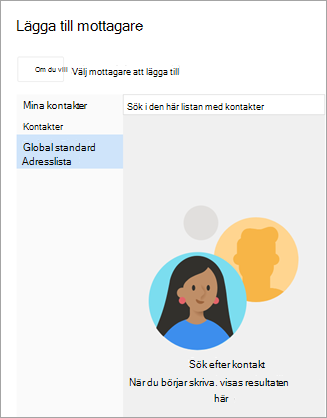
När du hittar den kontakt du vill skicka meddelandet till väljer du Lägg till
 bredvid namnet.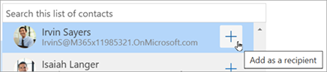
Lägg till andra mottagare på samma sätt och fortsätt sedan att skriva meddelandet.
Lägga till en LDAP-adressbok i nya Outlook
Om organisationen använder en LDAP-katalog (Lightweight Directory Access Protocol) kan du konfigurera nya Outlook för Windows för att söka i och komma åt kataloginformation som anställdas namn, e-postadresser, telefonnummer och annan kontaktinformation direkt från företagskatalogen. Du kan hitta LDAP-servrar på Internet, i organisationens intranät eller genom ett annat företag som är värd för en LDAP-server.
- Välj fliken Arkiv och sedan Inställningar.
- I fönstret Inställningar väljer du E-post och sedan LDAP.
- Under LDAP väljer du + Lägg till ny adressbok, lägger till all nödvändig information, till exempel serverns URL och katalogdokument, och väljer sedan Spara.
Obs
Kataloginställningar och autentiseringsmetoder som stöds beror på vilken LDAP-server som används. De exakta värdena för server-URL, port och säkerhetsinställningar måste anges av organisationen som hanterar katalogtjänsten.
Ta bort en adressbok i nya Outlook.
- Välj fliken Arkiv och sedan Inställningar.
- I fönstret Inställningar väljer du E-post och sedan LDAP.
- Under LDAP väljer du knappen Ta bort bredvid katalognamnet och sedan Spara.
Se även
Lägga till, hitta, redigera eller ta bort en kontakt i Outlook