
I den här artikeln får du veta allt du kan förvänta dig av Outlook för Mac.
Mer information om funktionerna i Outlook för Mac finns i Få hjälp med Outlook för Mac.
Artikelinnehåll
Krav
Aktivera eller inaktivera nya Outlook
Nyheter – höjdpunkter
Senaste uppdateringarna (innehåller information om Kommer snart och lokala Exchange-funktioner)
Kända problem
Ge feedback
Krav
Operativsystem och Outlook-version
macOS version 10.14 (Mojave) och senare
Outlook-version baserat på följande uppdateringskanaler:
- 16.42 (20101102) och senare för aktuell kanal
- 16.40 (20073000) och senare för aktuell kanal (förhandsvisning)
- 16.32 (19110306) och senare för Betakanal
Typ av konto
Arbets- eller skolkonto som tilldelats av din organisation och vad du använder för att logga in på Microsoft 365 eller Exchange Online på jobbet eller skolan
Microsoft-konto för konton där Microsoft är leverantör, till exempel ett Outlook.com-, Hotmail.com-, Live.com- eller MSN.com-konto
Tredjepartskonton , till exempel ett Google-, iCloud-, Yahoo-, POP- eller IMAP-konto
Obs
- Stöd för Yahoo och IMAP är tillgängligt i den aktuella kanalen version 16.46 (21021202+)
- Stöd för POP är tillgängligt i den aktuella kanalen version 16.50 (21061300+)
Andra krav finns i Systemkrav för Office.
Aktivera eller inaktivera nya Outlook
Viktigt!
Stöd för äldre Outlook för Mac upphör i oktober 2026. Fortsatt stöd för äldre Outlook för Mac beror på din Microsoft 365-, Office- eller Outlook-licens. Mer information finns i Slutet av support för äldre Outlook för Mac.
Så här testar du den nya upplevelsen
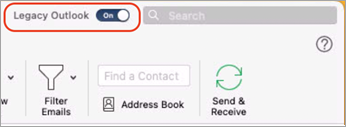
Öppna Outlook och inaktivera sedan växeln för äldre Outlook .
Så här växlar du tillbaka till äldre Outlook
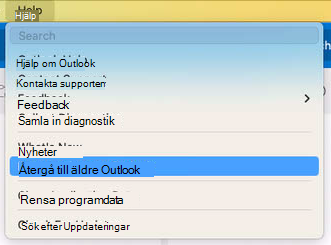
Du kan när som helst växla tillbaka genom att starta Outlook, klicka på Hjälp-menyn och välja Återgå till äldre Outlook.
Konton som läggs till i nya Outlook för Mac läggs inte automatiskt till i äldre Outlook, och vice versa.
Innan du växlar tillbaka har du möjlighet att ge feedback om upplevelsen och skapa en påminnelse i appen om när ytterligare funktioner blir tillgängliga.
Nyheter i Outlook för Mac – Höjdpunkter
Outlook har många nya funktioner och förbättrade upplevelser, inklusive:
Anpassningsbart verktygsfält
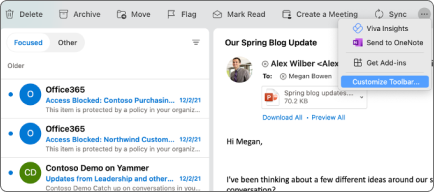
Välj vilka kommandon som ska visas i verktygsfältet. I verktygsfältet väljer du mer-ikonen och sedan Anpassa verktygsfältet ... .
Förbättrad sökning
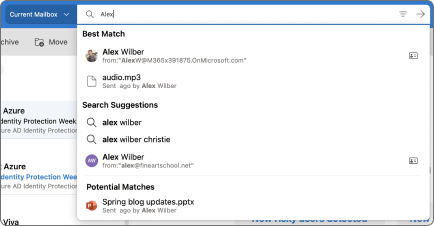
Sökfunktionen drivs nu av Microsoft Search och har bättre resultat och förslag. Klicka i sökfältet eller använd kortkommandotSkift+Kommando+F för att söka.
Min dag
Visa din dagliga agenda i Calendar från ett nytt uppgiftsfönster i huvudfönstret för E-post. Välj Åtgärdsfönster i Visa-menyn eller använd kortkommandot[Skift+Kommando+] för att öppna det.
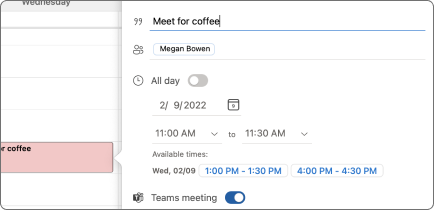
Föreslagna tider
När du skapar händelser får du förslag på mötestider baserat på mottagarnas tillgänglighet.
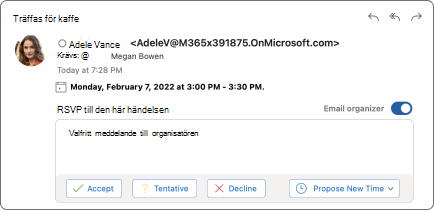
Förbättrade mötessvar
Svara på mötesinbjudningar direkt från läsfönstret. Du kan välja att skicka ett e-postmeddelande till organisatören och svara med din OSA.
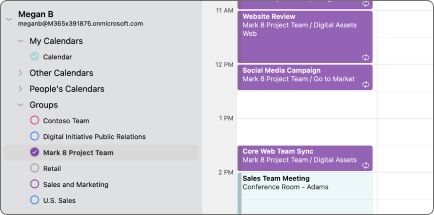
Microsoft 365-grupper i E-post & Calendar
Visa alla dina Microsoft 365-grupper i vyerna E-post och Kalender. I E-post finns grupper under noden Grupper för ditt konto. I Kalender finns grupper under kalendermapparna.
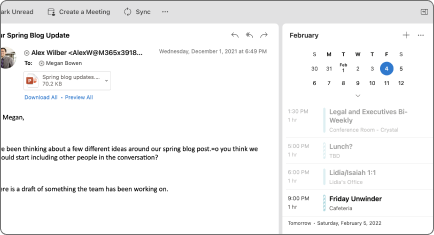
Kapslat skrivande i läsfönstret
Svara på meddelanden utan att öppna ett nytt skrivfönster. Välj Svara, Svara alla eller Vidarebefordra i läsfönstret, verktygsfältet eller meddelandemenyn eller använd kortkommandonaKommando+R, Skift+Kommando+R eller Kommando+J.
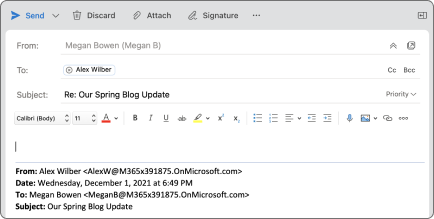
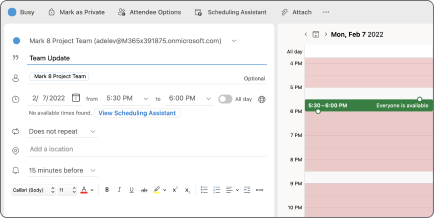
Förbättrad schemaläggning av händelser
Skapa händelser genom att markera ett tidsblock i kalenderrutnätet. Lägg till händelseinformation, inklusive deltagare och platser, och visa deltagarnas tillgänglighet direkt i minikalendern. För möten med många deltagare använder du Schemaläggningsassistenten.
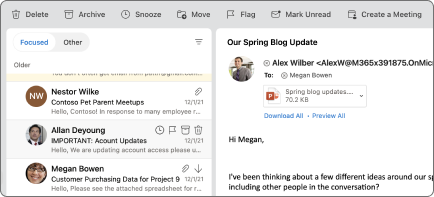
Viloläge
Med viloläge kan du tillfälligt ta bort ett e-postmeddelande från inkorgen och schemalägga det så att det visas igen senare när du kan svara.
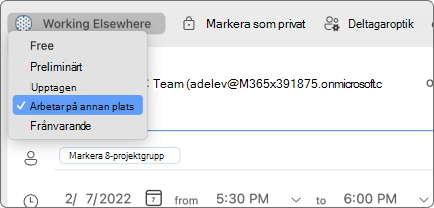
Arbetar på annan plats
Ge dina kollegor mer insikt i din tillgänglighet genom att ange Arbetar på annan plats som kalenderstatus för händelser och avtalade tider.
3-dagars Calendar vy
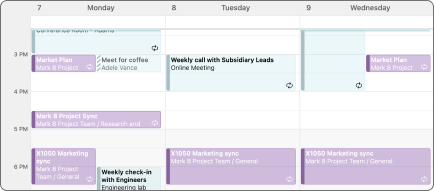
Med den nya 3-dagarsvyn i Calendar kan du se mer mötes- och händelseinformation när du har ett fullständigt schema.
E-post-tips
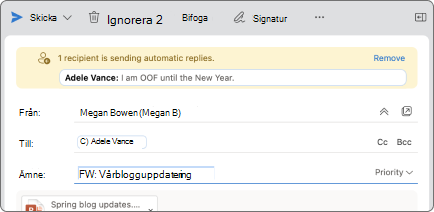
I Outlook visas nu E-posttips som hjälper dig att undvika vanliga, men potentiellt kostsamma eller genanta misstag. E-posttips-aviseringar kan utlösas när du utför åtgärder som att till exempel klicka på Svara alla till en stor mottagarlista, skicka känslig information till någon utanför organisationen eller skicka ett meddelande till någon som inte är på kontoret.
Senaste uppdateringar
Här följer en lista över funktioner som nyligen distribuerats till Outlook för Mac.
| Funktioner | Kanaler | Kommentarer |
|---|---|---|
| Skicka meddelandet igen | Tillverkning | Skicka snabbt samma meddelande igen. |
| Automatisk fästning av tillägg | Tillverkning | Nyligen installerade tillägg fästs automatiskt i verktygsfältet för att öka synligheten. |
| Stöd för Addins 1.10 API och Autorun | Tillverkning | Mer API-stöd för tillägg, inklusive Autorun-funktion |
| Synkronisera kontaktmappar | Tillverkning | Kontakter i undermappar visas nu via Kategorier (levereras även i Mobile) |
| Onlinearkiv | Tillverkning | Arkiv online är nu tillgängligt i sidofältet. Användare kan antingen flytta meddelanden manuellt från den primära postlådan till onlinearkivpostlådan eller använda kvarhållningsprinciper eller regler för att arkivera meddelanden automatiskt. |
| Filtrera efter kategori | Tillverkning | Filtrera din e-post efter kategori |
| Stöd för POP-konto | Tillverkning | Stöd för POP-konton har lagts till |
| Förbättringar av MIP | Tillverkning | Stöd för funktioner för känslighetsetiketter |
| . VCF-fil Import/export | Tillverkning | Importera och exportera visitkort |
| Calendar Suggestions | Tillverkning | Visa kalenderförslag när du använder sökfältet |
| Email förslag | Tillverkning | Visa e-postförslag när du använder sökfältet |
| Filförslag | Tillverkning | Visa filförslag när du använder sökfältet |
| Bästa matchning | Tillverkning | Vi föreslår de tre mest relevanta toppresultaten för din sökfråga |
| Lokala mappar | Tillverkning | Stöd för På den här datorn-mappar har lagts till |
| Omfattande flaggning | Tillverkning | Stöd för mer omfattande flaggning har lagts till |
| Kontaktlista | Tillverkning | Stöd för användarens kontaktlista/distributionslista har lagts till |
| Stöd för lokala Exchange-konton | Tillverkning | Stöd för konfigurering av ett lokalt Exchange-konto tillagt |
Kommer snart
Vi har alltid funktioner i aktiv utveckling och några av dem blir tillgängliga i Outlook-gränssnittet senare i år.
- Anteckningar & Uppgiftsvyer är inte tillgängliga internt
- Utöka automatiskt stöd för arkiv online
Funktioner som stöds för Exchange On-Prem
| Område | Supportscenarier | Kommer senare |
|---|---|---|
| Konto |
|
|
|
||
| Kalender |
|
|
| Kontakt |
|
|
| Söka |
|
|
| Uppgifter |
|
1Dessa funktioner är under utveckling.
2De här funktionerna är planerade.
3De här funktionerna stöds inte för närvarande.
Mer information finns på vår sida om funktionsparitet.
Funktioner under utveckling visas först för Office Insiders.
Obs
Outlook i App Store är för närvarande inte tillgängligt för Office Insiders.
Kända problem
Produktteamet känner till och undersöker följande problem i Outlook för Mac.
- Händelser och kontakter kan inte flyttas eller kopieras mellan konton.
- Det går inte att använda "Skicka som" eller "Skicka för" en Office 365 grupp.
- Det går inte att duplicera händelser med genvägen Option + dra och släpp.
- Påminnelser som anges av ombud visar alltid ett felaktigt påminnelsevärde när ombudet visar händelsen. Påminnelsen är dock korrekt inställd i huvudmannens kalender.
- Kategorier stöds inte i en postlåda för partiella ombud.
- Mottagare läggs inte till i listan med nyligen använda adresser.
- Fältet Personal Information för IMAP synkroniseras inte med fullständigt namn och är nedtonat.
- Markerade objekt Antal i Inkorgen är inte tillgängligt.
- Regler visar meddelandet "Reglerna stöds inte för det här kontot" i vissa GCC-miljöer.
- Länk till aktiviteter fungerar inte i GCC-H-miljöer.
Rapportera problem och ge feedback
Det finns olika sätt att rapportera problem och ge feedback för att förbättra upplevelsen.
Kontakta supporten
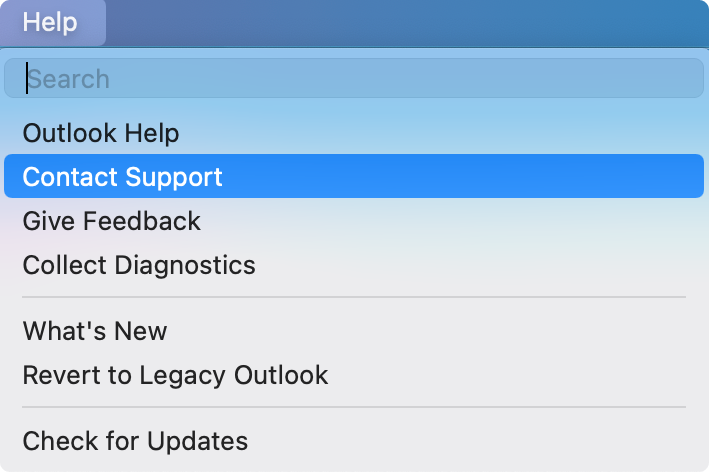
Rapportera problem genom att kontakta support på Hjälp-menyn.
Obs
Om du får ett felmeddelande när du försöker använda Kontakta support går du till Det går inte att använda alternativet Kontakta support på hjälpmenyn i Outlook för Mac.
När du har öppnat en supportbegäran visas en hjälpikon bredvid växeln Ny Outlook för att ge enkel åtkomst till den aktuella begäran.

Dessutom, när en supportagent ger ett svar, visas ett rött märke på hjälpikonen tillsammans med macOS-meddelandet.


Begäran om funktioner
Rösta på förslag på funktioner genom att använda Ge feedback i Hjälp-menyn.
Ange inställningar för Outlook för Mac
Administratörer och andra IT-proffs kan planera, implementera och underhålla distributioner av Outlook för Mac med en standarduppsättning inställningar som beskrivs i distributionsguiden för administratörer för Office för Mac.