
Du får 15 GB kostnadsfri Outlook.com e-postlagring som är separat från microsofts molnlagring. Du har 5 GB kostnadsfri molnlagring med ditt Microsoft-konto delat över dina filer och foton i OneDrive, bifogade filer i Outlook.com och dina Microsoft 365-appar. Microsoft 365-prenumeranter får 100 GB utrymme.
Meddelandet "Kvot överskriden" eller "Hela postlådan" visas
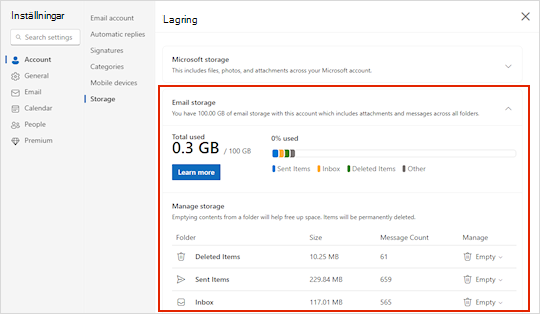
Om du vill se hur mycket lagringsutrymme i postlådan du har använt och snabbt frigöra utrymme öppnar du Inställningar och söker efter Lagring.
Rensa postlådan
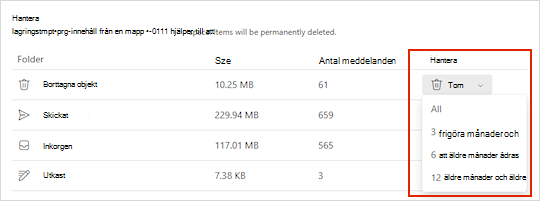
På sidanLagring av inställningar> bör du se en uppdelning av hur mycket utrymme varje mapp i postlådan tar. Nedan bör du se en lista över de mappar som visas i detalj med alternativet att permanent ta bort alla objekt (eller de som är äldre än 3, 6 eller 12 månader) i dessa mappar för att frigöra utrymme.
Om du inte har en Microsoft 365-prenumeration kan du även uppgradera för att få 100 GB utrymme samt andra premiumfunktioner i Outlook och Office.
Så här tar du bort e-post permanent
När objekt tas bort från Inkorgen eller andra mappar skickas objekt som standard till mappen Borttaget . MappenBorttaget räknas in i postlådans lagringskvot tills den töms manuellt eller om e-postmeddelandena tas bort automatiskt efter 30 dagar, beroende på vad som inträffar först.
Obs
Objekt i mappen Skräppost tas bort automatiskt efter 10 dagar.
Om du vill ta bort ett meddelande eller meddelanden permanent markerar eller markerar du meddelandena genom att trycka på Skift och DEL på tangentbordet.
Om meddelandet "Microsoft Unified Storage är full" visas
Det här meddelandet innebär att du har överskridit din molnlagringskvot.
Om du överskrider ditt Lagringsutrymme från Microsoft:
- Du kan inte ladda upp, redigera eller synkronisera nya filer (till exempel Kamerabilder) till OneDrive. Dina befintliga filer finns kvar men skrivskyddas.
- Du kommer inte att kunna skicka eller ta emot e-post i Outlook.com, även om du inte har överskridit din lagringskvot för e-post.
- Du kommer inte att kunna skicka eller ta emot microsoft teams-meddelanden som innehåller bifogade filer.
- Efter 6 månader kan vi ta bort din OneDrive och alla filer i den.
Om du överskrider din e-postlagring:
Du kommer inte att kunna skicka eller ta emot e-post i Outlook.com.
Obs
Alla e-postmeddelanden som skickas till dig skickas till avsändaren. När du har hamnat under lagringskvoten igen måste avsändaren skicka e-postmeddelandet igen.
Så här återgår du till din lagringskvot:
- Om du är en kostnadsfri användare kan du köpa en prenumeration, öka postlådekvoten eller frigöra lagringsutrymme.
- Om du redan har en Microsoft 365-prenumeration begränsas begränsningarna för konsumentpostlådor till 100 GB. Om du vill komma tillbaka under din lagringskvot måste du frigöra lagringsutrymme. Om du behöver mer än 100 GB postlåda kan du läsa våra Enterprise-abonnemang.
Läs mer om hur Microsofts lagring fungerar.
Andra sätt att minska lagringsutrymmet
Prova följande lösningar för att frigöra utrymme i postlådan.
Rensa bort oönskad e-post från inkorgen
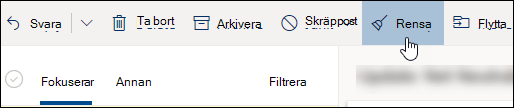
Använd knappen Rensa för att snabbt ta bort oönskad e-post från inkorgen eller arkivmappar. Med Rensa kan du automatiskt ta bort all inkommande e-post från en viss avsändare, endast behålla det senaste meddelandet från den avsändaren eller ta bort e-postmeddelanden som är äldre än 10 dagar.
Om du vill rensa inkorgen väljer du ett meddelande som du vill rensa och väljer Rensa.
Mer information om Rensa finns i Ordna inkorgen med Arkiv, Rensa och andra verktyg i Outlook.com.
Viktigt!
Objekt som tas bort med Rensa räknas inte för att minska lagringskvoten förrän de också tas bort från mappen Borttaget .
Att spara bifogade filer på OneDrive är ett annat bra sätt att frigöra utrymme i Inkorgen
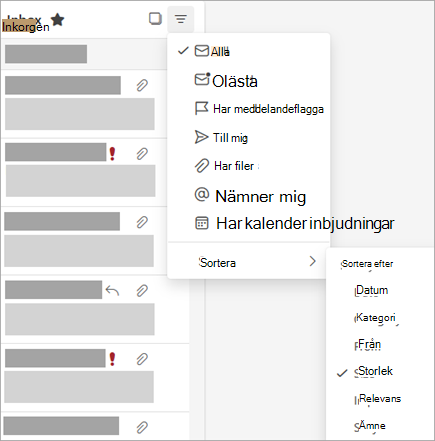
Högst upp i meddelandelistan väljer du Filtrera>sortera efter>storlek.
Obs
Om de minsta meddelandena sorteras överst i meddelandelistan klickar du på Filtrera>sortera efter>storlek igen för att placera de största meddelandena högst upp.
Markera meddelandet som innehåller de bifogade filer som du vill ladda upp till OneDrive.
Under den bifogade filen väljer du Spara på OneDrive.
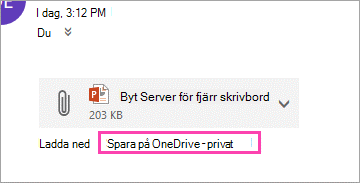
Ta bort det ursprungliga e-postmeddelandet som innehöll den bifogade filen permanent genom att trycka Shift på och DEL på tangentbordet.
Ta bort e-postmeddelanden som innehåller filer eller foton
Om du vill ta bort filen eller bilden måste du ta bort meddelandet som den är bifogad till:
- För Alla bilder letar du reda på motsvarande meddelande i din postlåda och tar bort det.
- För Skickade bilder går du till Outlook.com Skickat, letar reda på motsvarande meddelande och tar sedan bort det.
- När du har tagit bort meddelandet måste du också ta bort det från mappen Borttaget . Gå till Borttaget, markera objektet eller objekten du vill ta bort och välj sedan Ta bort.
Hur kan jag annars öka lagringsgränserna?
Du kan öka lagringsgränserna genom att uppgradera ditt Outlook.com-konto med en Microsoft 365-prenumeration. På så sätt får du:
Avancerad e-postsäkerhet
En reklamfri inkorg
En postlåda på 100 GB per person
Obs
100 GB är inte tillgängligt för utvärderingsprenumeranter på Microsoft 365. Det ökade lagringsutrymmet blir bara tillgängligt strax efter att en betald prenumeration startar.
Större OneDrive-lagring, installationsbara Office-appar och mycket, mycket mer!
Relaterade ämnen
Hur fungerar Microsoft Storage?
Vill du ha mer hjälp?

|
Om du vill ha support i Outlook.com trycker eller klickar du här eller väljer Hjälp på menyraden och anger frågan. Om självhjälpen inte löser problemet rullar du ned till Behöver du fortfarande hjälp? och välj Ja. Om stegen ovan inte fungerar eller om du inte kan logga in trycker eller klickar du här. |
|---|---|

|
Om du vill ha mer hjälp med ditt Microsoft-konto och prenumerationer går du till Konto & Faktureringshjälp. |

|
Om du vill ha hjälp och felsöka andra produkter och tjänster från Microsoft kan du ange ditt problem här. |

|
Ställ frågor, följ diskussioner och dela med dig av dina kunskaper i Outlook.com Community. |