
Senast uppdaterad: 30 september 2025
PROBLEM
Det här är de aktuella problemen med tjänstsökning för delade postlådor.
Serverassisterad sökning returnerar inte resultat vid sökning i aktuell mappomfattning och sortering på kategorier.
Outlook kraschar när du söker i en delad mapp/postlåda med serverassisterad sökning.
Steg för att reproducera problemet:
Öppna Outlook.
Välj modulen Calendar.
Markera kryssrutan för en delad kalender.
Välj den delade kalendern.
Sök efter valfritt sökord i sökfältet (t.ex. "test").
Förväntat resultat: Sökresultat visas
Faktiskt resultat: Outlook kraschar
Status: Åtgärdat för produktion i version 2510 version 19328.20000. Korrigeringen är tillgänglig för testning i Betakanal version 2510 19314.15000.
Serverassisterad sökning mot onlinepostlådor uppdateras inte när resultaten ändras.
Steg för att reproducera problemet:
Kundens repro var mot en ombudspostlåda med nedladdning av delade mappar inaktiverat. Vi kan också repro med en enda brevlåda i onlineläge.
Postlåda i onlineläge.
Välj en mapp, sök efter objekt i mappen, "Aktuell mapp" är omfattning.
Välj ett av sökresultaten och dra det till en intilliggande mapp.
Förväntat resultat: Varan försvinner från sökningen
Faktiskt resultat: Varan är fortfarande i sökningen, det uppstår fel när vi försöker klicka på den.Obs
Det här problemet kan också uppstå när du anger en kategori eller markerar ett objekt som läst/oläst.
Om du inaktiverar serverassisterad sökning kan det leda till att svar från sökresultat stannar kvar i Utkorgen.
Steg för att reproducera problemet:
Allt det här måste stämma:
- HKEY_CURRENT_USER\software\policies\Microsoft\office\16.0\outlook\search::D isableServerAssistedSearch (DWORD) 1
- HKEY_CURRENT_USER\Software\Microsoft\Office\16.0\Outlook\Preferences::D elegateSentItemsStyle (DWORD) 1
- Synkroniseringsreglaget är inställt på något annat än full postlåda
- Läsa och hantera (fullständig åtkomst) som beviljats av en annan postlåda (som sedan visas som en annan postlåda i Outlook)
Öppna Outlook, visa primär inkorg.
Markera sökfältet och gör en sökning (spelar ingen roll så länge du ser resultat).
När sökningen är klar rullar du längst ned och väljer Mer.
Välj ett meddelande i resultaten och svara (infogat eller inte, spelar ingen roll).
Skicka svar.
Förväntat resultat: Skickat flyttas från Utkorgen till mappen Skickat
Faktiskt resultat: Skickat objekt ligger kvar i Utkorgen (men e-post skickas)
STATUS: UNDERSÖKS
Problemen som anges ovan har eskalerats som snabbkorrigeringar för Outlook-teamet. Det finns ingen ETA för triage och fast övervägande. Vi kommer att uppdatera det här avsnittet när Outlook-teamet sorterar objekten och eventuella statusuppdateringar.
TILLFÄLLIG LÖSNING
Inaktivera temporärt serverassisterad sökning, som återgår till den äldre Windows Desktop Search, med följande registernyckel:
HKEY_CURRENT_USER\software\policies\Microsoft\office\16.0\outlook\search
DWORD: DisableServerAssistedSearch
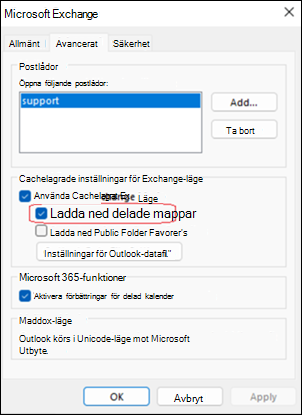
Värde: 1Inaktivera Hämta delade mappar. Det här steget inaktiverar cachelagrat läge och den delade postlådan blir långsammare att arbeta med. Mer information finns i Aktivera cachelagrat Exchange-läge.
Viktigt!
Om du har något av problemen i artikeln kan du testa om det räcker att inaktivera Hämta delade mappar . Eftersom du inaktiverar cachelagrat läge får den delade postlådan försämrad prestanda. Registernyckeln är den primära rekommenderade lösningen och inaktiverar tjänstsökning för hela profilen. Om du inaktiverar hämtning av delade mappar inaktiveras endast för den specifika postlådan. Använd endera lösningen, men inte båda samtidigt.
Välj Fil>, Kontoinställningar>,Kontoinställningar.
Välj namnet på Microsoft 365-kontot med den manuellt tillagda delade postlådan och välj Ändra.
Välj Fler inställningar och sedan Avancerat.
Avmarkera Hämta delade mappar.
Välj Ok och sedan Nästa.
Ytterligare resurser
Felsöka problem med sökning i Outlook
Hur Outlook för Windows ansluten till Exchange Online använder Microsoft Search
Översikt över Microsoft Search
Fler resurser
 Fråga experterna
Läs vår blogg, få kontakt med experter och diskutera de senaste nyheterna, uppdateringarna och bästa metoderna för Outlook.
 Få hjälp i communityn
Ställ en fråga och ta del av lösningar från supportagenter, MVP-medlemmar, tekniker och Outlook-användare.
 Föreslå en ny funktion
Vi tycker om att läsa dina förslag och feedback! Dela dina synpunkter. Vi lyssnar.
Se även
Korrigeringar eller lösningar för de senaste problemen i klassiska Outlook för PC