
Senast uppdaterad: 30 november 2023
Viktigt!
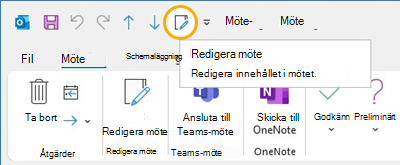
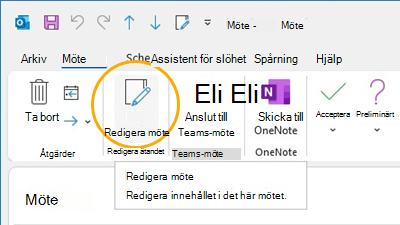
- Outlook-teamet implementerade funktioner för att redigera mottagna möten med en ny Redigera möte-knapp som du kan lägga till i verktygsfältet Snabbåtkomst eller i menyfliksområdet. Ändringarna är nu tillgängliga från och med aktuell kanalversion 2311 build 17029.20068. Knappen Redigera möte går till Månadskanal för företag i den offentliga uppdateringen den 9 januari med version 2311. Den kommer att gå till Semi-Annual Enterprise-kanal (förhandsversion) i den offentliga uppdateringen från den 12 december och kommer till Semi-Annual Enterprise-kanal med version 2308 i den offentliga uppdateringen den 9 januari. Den här funktionen är endast tillgänglig i Microsoft 365-prenumerationen och är inte planerad att porteras till Office 2021, Office 2019 eller Office 2016.
- När du har uppdaterat till aktuell kanalversion 2311 version 17029.20068 eller senare kan du lägga till den nya knappen Redigera möte i verktygsfältet Snabbåtkomst eller i menyfliksområdet.
PROBLEM
När du tar emot mötesobjekt som skickats från en annan avsändare (intern eller extern) görs två ändringar i säkerhetsuppdateringen:
- Mötet är nu skrivskyddat för mottagaren. Det går inte längre att göra ändringar i brödtexten eller bifoga filer till mötet.
- Bilder i mötesobjektet som lagras på nätverkssökvägar som UNC-resurser (\\server), filresurssökvägar (File://server) eller externa URL-sökvägar (https://) blockeras.

Det här problemet inträffar efter installation av säkerhetsuppdateringarna för skrivbordsversionen av Outlook från den 8 augusti 2023. Mer information finns i respektive CVE nedan:
STATUS: LÖSNING
Lägga till knappen Redigera möte i verktygsfältet Snabbåtkomst
- I Outlook för skrivbordet växlar du till din kalender och öppnar ett mötesobjekt
- Välj Arkiv, Alternativ och sedan Verktygsfältet Snabbåtkomst.
- Under Välj kommandon från: klicka på listrutan och välj Kommandon som inte finns i menyfliksområdet.
- Välj Redigera möte och klicka sedan på Lägg>> till för att lägga till det i verktygsfältet Snabbåtkomst.
- Använd pilen Flytta upp för att placera den i önskad ordning.
- Välj OK för att avsluta Anpassa verktygsfältet Snabbåtkomst.
Lägga till knappen Redigera möte i menyfliksområdet
- I Outlook för skrivbordet växlar du till din kalender och öppnar ett mötesobjekt.
- Välj Arkiv, Alternativ och sedan Anpassa menyfliksområdet.
- I den högra kolumnen under Anpassa det klassiska menyfliksområdet, under Huvudflikar, väljer du Avtalad tid.
- Välj Ny grupp och när den visas byter du namn på den till Redigera möte. Du kan byta namn på den senare om du vill.
- Använd pilen Flytta upp för att flytta knappen Redigera möte under Åtgärder. Låt den nya gruppen Redigera möte vara markerad.
- Med hjälp av kolumnen till vänster, under Välj kommandon från: klicka på listrutan och välj Kommandon som inte finns i menyfliksområdet.
- Leta upp och välj Redigera möte i väljarrutan och klicka sedan på Lägg till för att lägga till det i den anpassade grupp som du just skapade.
- Välj OK för att avsluta Anpassa menyfliksområdet.
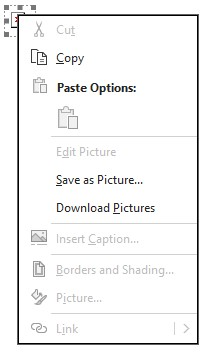
Ladda ned en bild för att visa den
Om bildsökvägen är legitim kan du fortfarande ladda ned bilden för att visa den.
- Högerklicka på bilden.
- Välj Ladda ned bilder eller Spara som bild efter behov.
Mötestexten är skrivskyddad. Om du behöver föra anteckningar från mötet kan du använda följande alternativa lösningar:
- Föra mötesanteckningar i Microsoft Teams
- Föra OneNote-anteckningar under ett möte
- Skapa eller schemalägga en avtalad tid
Om du lägger till den externa avsändaren i Betrodda avsändare kan bilderna laddas ned automatiskt och kalenderobjektet kan redigeras. För externa mottagna kalenderobjekt gäller inte längre detta och lösningsstegen ovan krävs.
Ytterligare resurser
Lägga till mottagare av mina e-postmeddelanden i listan med betrodda avsändare
Spärra eller tillåta automatisk bildhämtning i e-postmeddelanden
Fler resurser
 Fråga experterna
Läs vår blogg, få kontakt med experter och diskutera de senaste nyheterna, uppdateringarna och bästa metoderna för Outlook.
 Få hjälp i communityn
Ställ en fråga och ta del av lösningar från supportagenter, MVP-medlemmar, tekniker och Outlook-användare.
 Föreslå en ny funktion
Vi tycker om att läsa dina förslag och feedback! Dela dina synpunkter. Vi lyssnar.
Se även
Korrigeringar eller lösningar för de senaste problemen i Outlook för PC